【2026最新】Discord画面共有のやり方とトラブル解決完全ガイド
オンラインゲームの配信からリモートワークの画面確認、友人同士の動画鑑賞まで、日常のコミュニケーションインフラとして定着したDiscord。ワンクリックで自分のデスクトップやアプリ画面を相手に見せられる「画面共有(Go Live)」は、最も利用頻度の高い機能の一つです。
しかし、アップデートに伴う仕様変更やセキュリティ設定の影響で、「相手にゲーム音が聞こえない」「配信画面が真っ暗のまま映らない」といったトラブルに頭を抱えるユーザーは少なくありません。2026年現在の最新環境に基づき、PC・スマホ別の正しい画面共有のやり方から、頻発する不具合の決定的な原因と解決手順までを一挙に解説します。
📌 【この記事の重要ポイントまとめ】
- 要点1:PC・スマホ(iPhone/Android)ともに通話画面から直感的に共有可能だが、音声共有には「画面全体」ではなく「個別アプリ」の指定が必須。
- 要点2:画面が真っ暗になる主な原因は「ハードウェアアクセラレーション」の干渉や「管理者権限」の不足、著作権保護(DRM)による制限。
- 要点3:Discord Nitroを活用すれば最大4K・60fpsの超高画質配信が可能になり、Switchなどの家庭用ゲーム機もキャプチャーボード経由で手軽に共有できる。
【基本手順】Discordで画面共有を始めるやり方|個別通話からグループ配信まで
Discordの画面共有は、1対1のダイレクトメッセージ(DM)や個別通話、複数人が集まるグループ通話、そしてサーバー内のボイスチャンネルのいずれでも利用できます。まずは基本となるPC版の操作手順を押さえておきましょう。
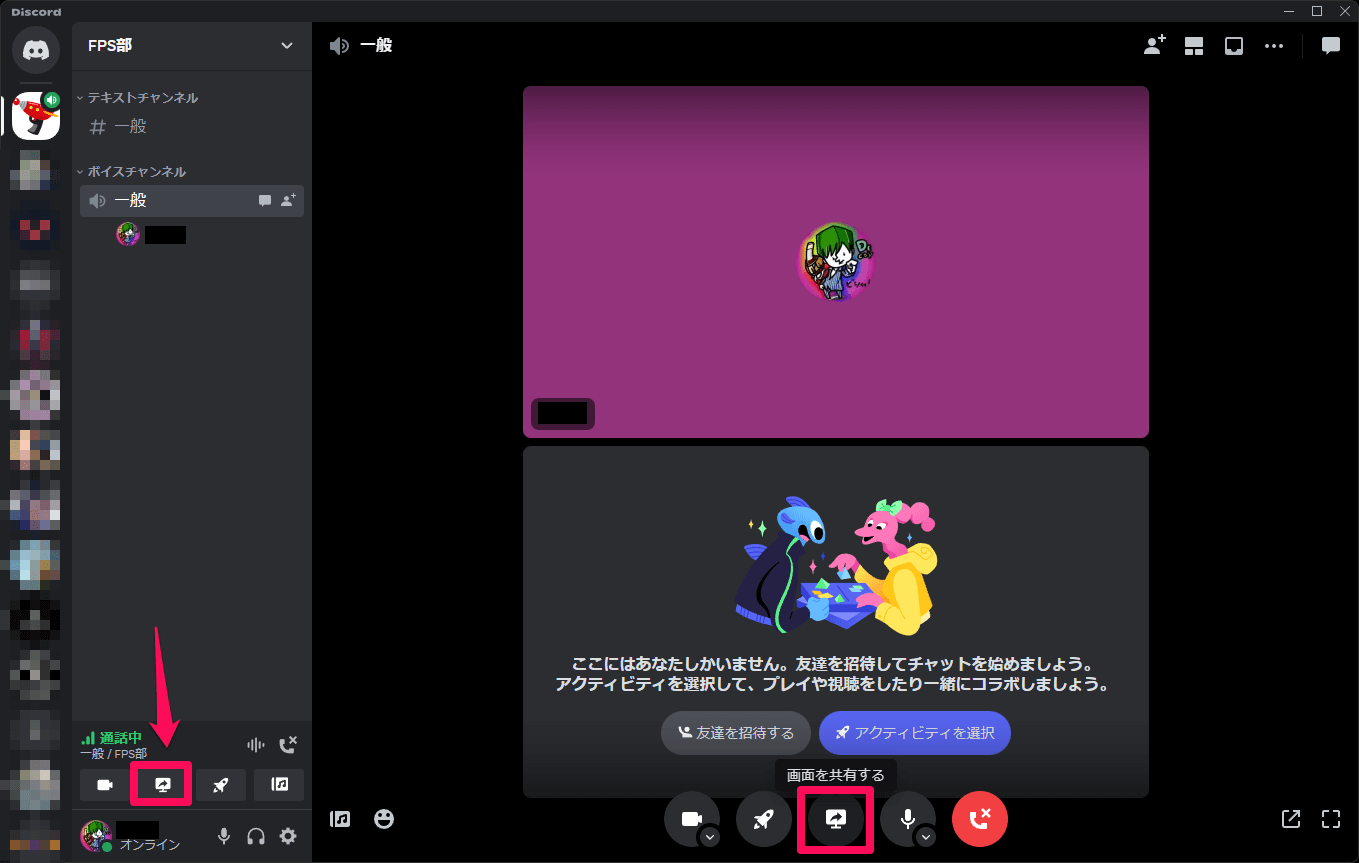
ボイスチャンネルや個別通話に参加すると、画面下部にディスプレイと矢印が描かれた「画面を共有する」アイコンが表示されます。ここをクリックすると、共有対象を選択するポップアップが出現します。
ここで重要なのが「アプリケーション」と「画面」の2つのタブです。特定のゲームやブラウザだけを見せたい場合は「アプリケーション」タブから目的のウィンドウを選択します。デスクトップ全体の挙動や複数のアプリを行き来する様子を中継したい場合は「画面(Screens)」タブを選びます。配信クオリティ(解像度とフレームレート)を指定し、右下の「Go Live」ボタンを押せば即座に共有がスタートします。
「画面が真っ暗で映らない」原因は?決定的な理由と2026年最新の対処法
画面共有を開始したものの、相手側の画面が黒いまま何も映らない、あるいはロード中のグルグルマークが消えないトラブルは非常に多く報告されています。この現象が発生する背景には、主に3つの明確な要因が存在します。
第1の要因は、グラフィック処理をGPUに委ねる「ハードウェアアクセラレーション」の競合です。Discordの「ユーザー設定(歯車マーク)」>「詳細設定」を開き、「ハードウェアアクセラレーション」のトグルを一度オフにしてアプリを再起動してみてください。多くの描画クラッシュはこの設定変更だけで解消されます。
第2の要因は、起動権限の不一致です。管理者権限で動作しているオンラインゲームを通常の権限で起動したDiscordで共有しようとすると、OSのセキュリティに阻まれて映像がキャプチャできません。Discordのショートカットを右クリックし、「管理者として実行」を選択して起動し直すことで、正常に画面が取り込まれるようになります。
第3の盲点が、動画配信サービス等の著作権保護技術(DRM)です。NetflixやPrime Videoなどをブラウザで再生しながら共有すると、画面が真っ暗になります。これは不正録画を防ぐ仕様によるものです。Discord画面共有で映らない原因を切り分ける際は、まず単一のメモ帳や通常アプリで映るかどうかをテストするのが鉄則です。
「音が出ない・音声共有できない」トラブルを即座に直すチェックリスト
「映像は見えているけれどゲーム音やBGMが相手に届かない」「マイクの声しか聞こえない」というトラブルも定番の悩みです。Discordで音声を同時に流すためには、共有時の指定方法と権限設定を見直す必要があります。
最もありがちなミスが、「画面全体(Screens)」を選択して共有しているケースです。Discordの仕様上、画面全体をキャプチャするとPCの内部音声が拾われない場合があります。音声を確実に相手へ届けるには、必ず「アプリケーション」タブから個別ウィンドウを選択して共有を実行してください。
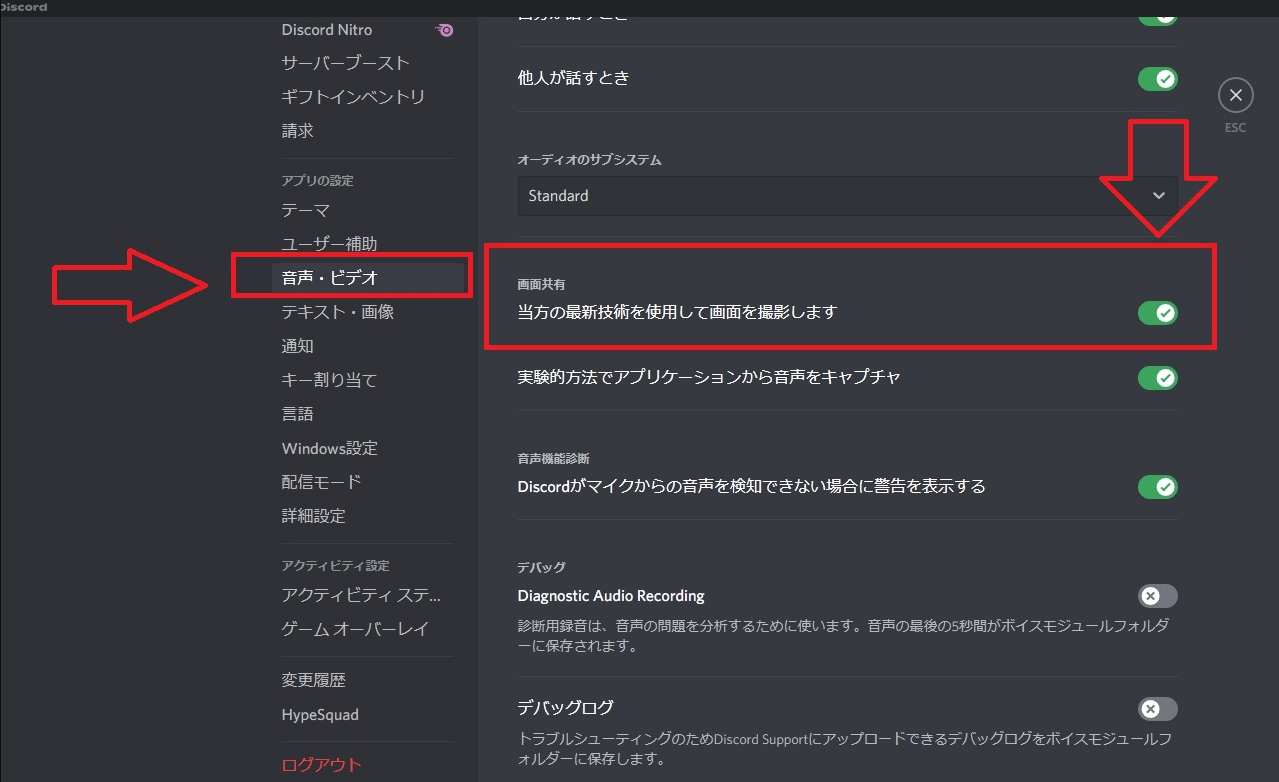
設定面では、ユーザー設定の「音声・ビデオ」内にある「画面共有時の音声キャプチャ方式」を確認します。「実験的な方法でアプリケーションから音声をキャプチャする」が有効になっているか、あるいは最新のオーディオドライバーが適用されているかをチェックしましょう。ブラウザの音声を流したい場合は、ブラウザ側のタブミュートが解除されているかも見落としがちなポイントです。
【スマホ版】iPhone・AndroidでのDiscord画面共有手順と特有の注意点
スマートフォン版のDiscordアプリでも、手軽に画面共有が可能です。外出先からスマホゲームのプレイ画面を見せたり、写真や資料を共有したりする際に重宝します。
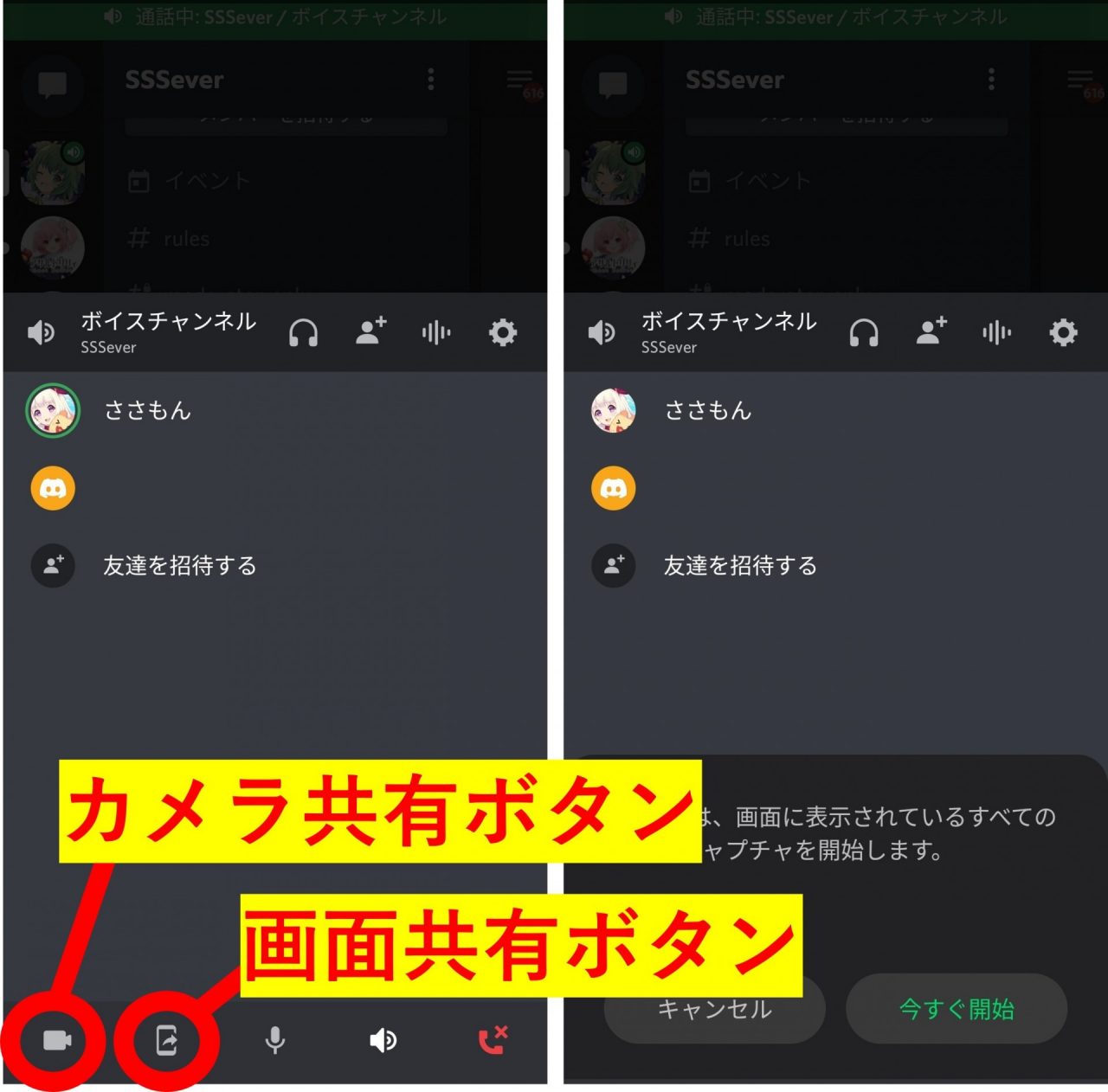
iPhoneおよびAndroidでの手順は共通しています。通話画面を開いた状態で画面下部からコントロールパネルを上にスワイプし、「画面を共有」をタップします。iOSの場合は「ブロードキャストを開始」、Androidの場合は「今すぐ開始」を選択すると、数秒のカウントダウン後にスマートフォンの画面全体が相手に通話経由で中継されます。
スマホ共有時の注意点として、通知の映り込みが挙げられます。LINEのメッセージプレビューや個人情報を含む通知が画面上部に出現すると、そのまま配信に乗ってしまいます。共有を始める前に、端末の「おやすみモード」や「集中モード」をオンにして通知を遮断しておくのが安全運用のセオリーです。
SwitchやPS5をDiscordで画面共有する方法|キャプチャーボード接続のコツ
Nintendo SwitchやPlayStation 5のゲーム画面をフレンドに見せたい場合、PCを中継ハブとして活用するのが最も確実なルートです。
SwitchにはDiscordアプリが直接搭載されていないため、家庭用ゲーム機のHDMI出力をPCに取り込む「キャプチャーボード」を用意します。Switchドックから出たHDMIケーブルをキャプチャーボードの入力端子に挿し、USBケーブルでPCに接続します。PC側で「OBS Studio」などの配信ソフトや付属の専用ビューアーを立ち上げてゲーム画面を表示させ、そのプレビューウィンドウをDiscordの「アプリケーション」共有で指定する仕組みです。
この構成により、低遅延でクリアな映像とゲーム内音声をフレンドと共有しながら、Discordのクリアなボイスチャットで盛り上がることができます。キャプチャーボードは、パススルー機能付きのUSB 3.0対応モデルを選ぶと映像遅延を最小限に抑えられます。
画質・フレームレートを向上させる設定術|Discord Nitroの恩恵と最適化
無料版のDiscordでも十分に実用的な画面共有が行えますが、動きの激しいFPSゲームや緻密なグラフィックを誇る作品では、画質の荒さやカクつきが気になる場面があります。
無料アカウントの場合、配信クオリティは基本的に解像度720p・フレームレート30fpsに制限されています。一方、有料サブスクリプションの「Discord Nitro」に加入すると、最大で4K解像度・60fpsでの超高画質ストリーミングが解放されます。細かなUIの文字まで鮮明に映し出せるため、作業通話での視認性も劇的に向上します。
ただし、解像度やフレームレートを上げるとその分PCの処理負荷と通信帯域の消費が増大します。回線環境が不安定な場合は、あえて「1080p・60fps」程度に設定を抑えることで、音飛びや配信の切断を防ぎ、安定した共有環境をキープできます。
【Discord画面共有】に関するよくある質問(FAQ)
Q1:画面共有をしているとDiscordやゲームの動作が極端に重くなります。
A1:配信解像度やフレームレートを一段階下げる(例:60fpsから30fpsへ変更)か、Discordの「音声・ビデオ」設定内にある「OpenH264ビデオコーデック」やハードウェアエンコード設定を見直してください。PCスペックに余裕がない場合は、不要なバックグラウンドアプリを終了させることも効果的です。
Q2:画面共有の権限がないと表示されて配信ができません。
A2:サーバー内のボイスチャンネルで配信する場合、サーバー管理者から権限が付与されていない可能性があります。ロール設定で「動画(ビデオ通話や画面の共有)」権限が有効化されているか、サーバーの管理者に確認を依頼してください。
Q3:スマホ版の画面共有で端末内の音(ゲーム音など)が相手に聞こえません。
A3:iOS(iPhone)およびAndroidの一部のバージョンでは、OSの仕様により端末内部音声のキャプチャに対応していないアプリが存在します。また、端末がマナーモードになっていると内部音声がミュートされるケースがあるため、音量設定とマナーモードの解除を確認してください。
まとめ:快適な画面共有でDiscord通話をもっと楽しもう
Discordの画面共有機能は、設定のコツとトラブル時の対処ルートさえ把握しておけば、日常のコミュニケーションを何倍にも豊かにしてくれる強力なツールです。
映像が映らない時は「管理者権限での起動」や「ハードウェアアクセラレーションの調整」、音が出ない時は「アプリケーション単位での個別共有」を意識することが問題解決の最短ルートとなります。自身の環境に合わせた最適な設定を整え、ストレスフリーな画面共有を活用してください。 (出典: ディス コード 画面 共有(Yahoo!ニュース))
Webメディアの編集およびコンテンツ作成に従事。正確で質の高い情報発信を心掛けています。
