IPadがフリーズして動かない!モデル別強制再起動の手順と復元ガイド
仕事や学習、クリエイティブ制作のメイン端末として欠かせないiPad。しかし、アプリの操作中に突然画面が固まったり、画面が真っ暗なまま反応しなくなったりするトラブルは、最新のiPadOS環境でも予期せず発生します。電源ボタンを長押ししても電源オフのスライダーすら表示されない場合、通常の再起動ではなく「強制再起動」を実行しなければなりません。
一口にiPadと言っても、ホームボタンの有無や世代によって物理ボタンの操作手順が大きく異なります。誤ったボタン操作を繰り返してもフリーズ状態から脱出できません。本稿では、お使いのモデルに応じた確実な強制再起動の手順をはじめ、作業時のデータ消失リスク、さらに再起動すら受け付けない重度トラブルへの対処法まで分かりやすく解説します。
📌 【この記事の重要ポイントまとめ】
- 要点1:iPadの強制再起動は「ホームボタンなし(音量ボタン+トップボタン)」と「ホームボタンあり(ホーム+トップ同時長押し)」で手順が完全に分かれる。
- 要点2:強制再起動を行っても保存済みデータは基本的に消えないが、作業中だった未保存データは失われる可能性がある。
- 要点3:画面真っ暗やリンゴループから復帰しない場合は、充電確認のうえリカバリーモードやDFUモード、Appleサポートへの修理依頼を視野に入れる。
【ホームボタンなし】iPad Pro・Air・mini・第10世代以降の強制再起動手順
Face ID搭載モデルや、トップボタンにTouch IDが統合されたベゼルレスモデル(iPad Pro、iPad Air第4世代以降、iPad mini第6世代以降、無印iPad第10世代以降)は、すべて共通のボタンシーケンスで強制再起動を行います。
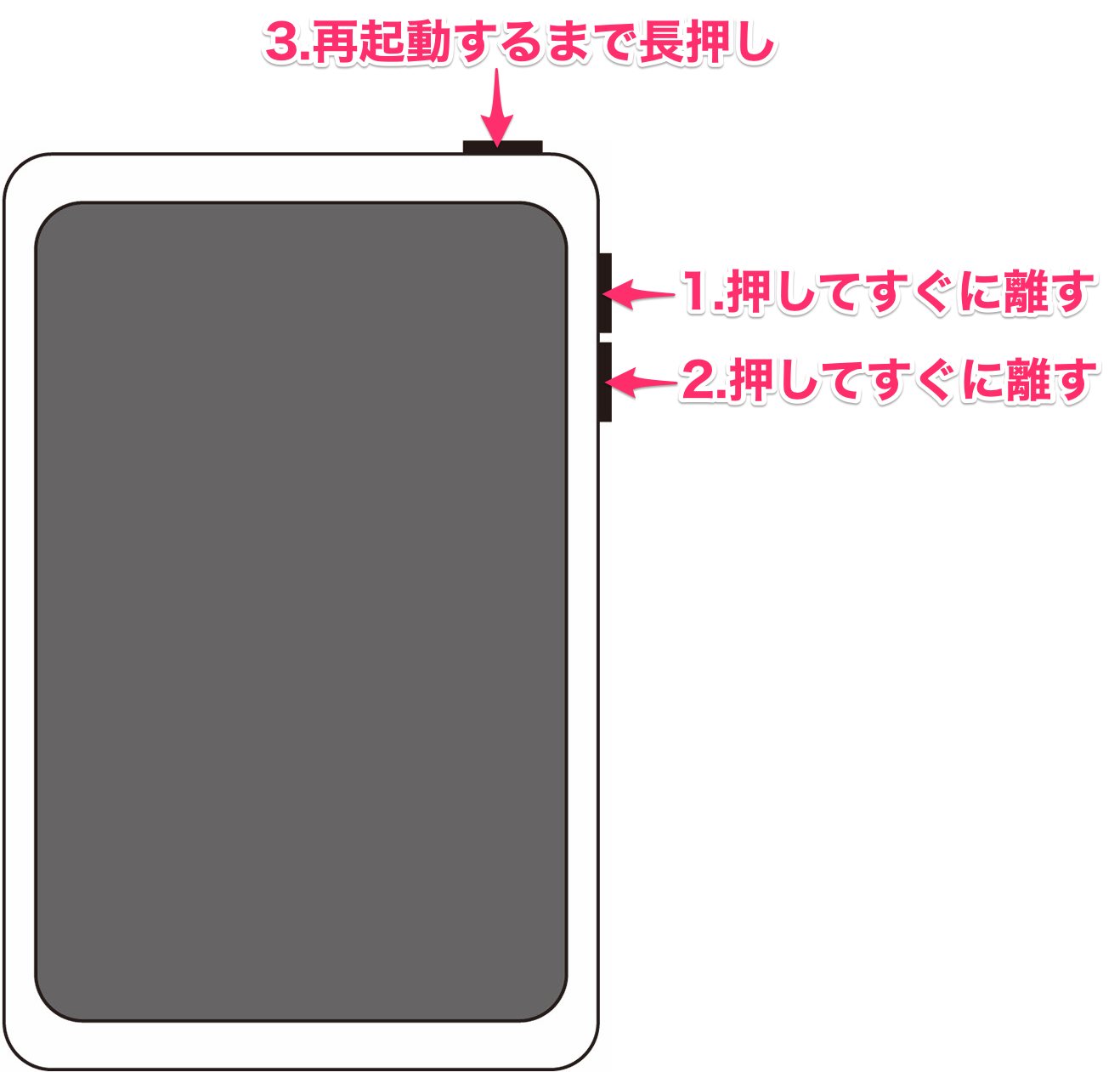
このタイプは、ボタンを「同時に長押し」するのではなく、「順番に短く押して、最後に長押しする」のが正しい手順です。
【操作手順】
1. 本体の音量アップボタン(トップボタンに近い方の音量ボタン)を押して、すぐに指を離します。
2. 続けて音量ダウンボタン(トップボタンから遠い方の音量ボタン)を押して、すぐに指を離します。
3. そのままトップボタン(電源ボタン)を長押しし続けます。
4. 画面が消え、再び画面中央にAppleロゴ(リンゴマーク)が表示されたら、ボタンから指を離します。
途中で「スライドで電源オフ」の表示が出ることがありますが、画面には触れず、Appleロゴが出るまでトップボタンを押し続けるのがコツです。ロゴが表示されるまでに約10〜15秒ほど長押しが必要になるケースもあります。
【ホームボタンあり】iPad第9世代以前・旧型iPad Air/miniのやり方
画面下部に丸いホームボタンが配置されているモデル(iPad第9世代以前、iPad Air第3世代以前、iPad mini第5世代以前、初期のiPad Pro)では、2つのボタンを同時に押し続けるクラシックな操作方法を用います。
【操作手順】
1. 本体のホームボタンと上部のトップボタン(電源ボタン)を同時に長押しします。
2. 画面が暗転しても指を離さず、そのまま押し続けます。
3. 画面中央にAppleロゴが表示されたタイミングで、両方のボタンを同時に離します。
ホームボタン搭載機は操作がシンプルですが、片方のボタンを押すタイミングが大きくズレるとスクリーンショットが撮影されてしまったり、Siriが起動してしまったりするため、2つのボタンをしっかりと同時に押し込むことを意識してください。
「強制終了でデータは消える?」作業前の不安と安全性の真実
フリーズ時に「強制再起動をかけると写真やアプリのデータが消えてしまうのではないか」と不安に感じるユーザーは少なくありません。結論からお伝えすると、強制再起動によって本体に保存されている写真、書類、メッセージ、設定などのデータが消去されることはありません。
強制再起動は、パソコンでいう「電源ボタンの長押しによるリセット」に相当するハードウェア的なリセット処理です。ストレージを初期化するコマンドではないため、保存済みデータはそのまま保持されます。
ただし、注意点が1つだけあります。フリーズした瞬間に作成中だった文書や編集中の画像・動画など、「ストレージへ保存が完了していなかった作業中データ」は復元できない可能性が高い点です。自動バックアップやクラウドアシスト機能のないアプリを使用していた場合は、直前の作業内容がロールバックされるリスクを念頭に置いておく必要があります。
画面が真っ暗・リンゴループで動かない!強制再起動でも直らない主な原因
強制再起動の手順を正しく踏んでも画面が真っ暗なまま反応しない、あるいはAppleロゴが表示されては消える現象(リンゴループ)を繰り返す場合、単なる一時的なシステムフリーズ以上の要因が絡んでいると考えられます。
主な原因として、以下の4点が挙げられます。
① 完全放電・バッテリーの劣化:
バッテリーが極端に消耗していると、起動に必要な電力を確保できず無反応になります。純正の充電器とケーブルに接続し、最低でも30分以上充電した状態のまま、再度強制再起動を試してください。
② ストレージ容量の極端な圧迫:
iPadの空きストレージが数百メガバイト以下まで逼迫していると、OSの一時領域が確保できず、起動シーケンスの途中でクラッシュしてリンゴループに陥ります。
③ iPadOSアップデートの失敗:
OSのアップデート中に通信が途切れたりバッテリーが切れたりすると、システムファイルが破損し、正常にブートできなくなります。
④ 内部基板やディスプレイの物理的故障:
落下による衝撃や水濡れ、ディスプレイのバックライト故障など、ハードウェア自体の破損が原因で画面が表示されないケースもあります。
最後の切り札|リカバリーモード・DFUモードでの復元手順
通常の強制再起動では立ち上がらない重度のシステム障害には、パソコン(MacまたはWindows PC)を使用した「リカバリーモード」または「DFUモード」での復元が有効な手段となります。
【リカバリーモードへの突入手順】
1. パソコンでFinder(Mac)またはApple Devicesアプリ / iTunes(Windows)を起動します。
2. iPadを付属のUSBケーブルでパソコンに接続します。
3. 前述したモデル別の強制再起動コマンドを実行しますが、Appleロゴが出てもボタンを離さず、パソコンとケーブルのアイコン(リカバリー画面)が表示されるまで押し続けます。
4. パソコンの画面上に「アップデート」または「復元」を選択するポップアップが表示されます。
ここで「アップデート」を選択すると、端末内のデータを消去することなくiPadOSの再インストールが試みられます。OS破損が原因であれば、この操作だけでデータが無事なまま復旧する事例も多く見られます。
なお、「復元」を選ぶと端末は工場出荷状態に初期化されます。さらに深い階層からファームウェアを書き直すDFUモード(Device Firmware Update)も存在しますが、操作タイミングがシビアで完全初期化が前提となるため、まずはリカバリーモードからの復旧を優先しましょう。
それでも復旧しない場合は?Appleサポートへの問い合わせと修理判断
リカバリーモードによるアップデートや復元を試みてもエラーコードが表示されて進まない場合や、パソコンに一切認識されない場合は、ハードウェアの故障(ロジックボードやフラッシュメモリの破損)が濃厚です。
無理に非正規の修復ソフトを使い続けたり本体を叩いたりせず、速やかに公式のAppleサポートへ問い合わせるのが確実です。
【相談窓口と修理の選択肢】
・Appleサポート(電話/チャット/公式アプリ):オペレーターによる遠隔診断や配送修理の手配が可能です。
・Apple Store / Apple正規サービスプロバイダ:Genius Barなどの店頭持ち込みで、専門スタッフによる対面診断・即日対応を受けられます。
AppleCare+に加入している場合は、過失や事故による損傷であっても割安なサービス料で本体交換または修理が受けられます。保証状況はAppleの「保証状況の確認」サイトからシリアル番号を入力することで即座に照会可能です。
【iPadの強制再起動】に関するよくある質問(FAQ)
Q1:強制再起動は何回連続で試しても大丈夫ですか?
A1:2〜3回試して反応がなければ、それ以上繰り返しても復旧する可能性は低いです。ストレージへの無駄な負荷を避けるためにも、充電状態の確認やパソコンを介したリカバリーモードへの移行をおすすめします。
Q2:音量ボタンを押してもカチカチと手応えがない場合はどうすればいいですか?
A2:ボタン内部にホコリが詰まっているか、物理的に陥没・破損している可能性があります。ボタンが反応しないと強制再起動のコマンドが通らないため、Apple正規修理窓口へ持ち込んでハードウェア修理を依頼してください。
Q3:パソコンを持っていませんが、リカバリーモードでの復元は可能ですか?
A3:iPad単体ではリカバリーモードからのOS再インストールは行えません。パソコンをお持ちでない場合は、Apple StoreのGenius Barや正規サービスプロバイダの店頭に持ち込むことで、店舗の端末を使って復元作業をサポートしてもらえます。
まとめ:焦らずモデル別の正しいボタン操作でトラブルを解消しよう
iPadが突然フリーズしたり画面が真っ暗になったりすると強いストレスを感じるものですが、大半の一時的な不具合はモデルごとの正しい強制再起動によって速やかに解決します。
ホームボタンのない最新世代は「音量上→音量下→トップ長押し」、ホームボタン搭載機は「ホーム+トップの同時長押し」という明確な違いを押さえておくことが第一歩です。万が一のトラブル時にも慌てずに対処できるよう、手順を確認した上で安全に復旧を進めてください。 (出典: ipad 強制 再 起動(Yahoo!ニュース))


情報を整理して届けることが得意なWebディレクター。ユーザー視点に立った記事作成を目指しています。
