【2026年最新】Wordの空白ページが削除できない原因と確実な消し方
Wordで文書を作成中、文書の末尾や途中に意図しない「真っ白なページ」が勝手に挿入され、BackspaceキーやDeleteキーを何度連打しても一向に消えない――。誰もが一度は経験するこのトラブルは、ビジネスの現場で最も時間を奪うストレス要因の一つです。
実は、Wordの空白ページが削除できない現象には明確な構造的理由が存在します。画面上は白紙に見えても、内部には「消せない段落記号」「隠れた改ページ」「レイアウトを狂わせるセクション区切り」といった見えない要素が必ず残されています。本稿では、原因の特定手順から表の直後に残る頑固な余白の消し方、Mac版での対処法まで、2026年現在のMicrosoft 365環境に即してわかりやすく解説します。
📌 【この記事の重要ポイントまとめ】
- 要点1:まずは「編集記号の表示」をオンにして、空白ページに潜む見えない改行や区切り線を可視化するのが鉄則。
- 要点2:表の直後にできる消せない空白行は、段落の「行間を固定値1pt」にするか「隠し文字設定」で強制的に消去可能。
- 要点3:セクション区切りや改ページは、ナビゲーションウィンドウやドラッグ選択を活用して一発で安全に削除できる。
【基本の第1歩】「編集記号」を表示して消えない原因を突き止める
空白ページを削除するにあたって、当てずっぽうにキーを叩くのは効率的ではありません。まずは文書の内部で何が起きているのかを可視化するため、編集記号の表示切り替えを行いましょう。
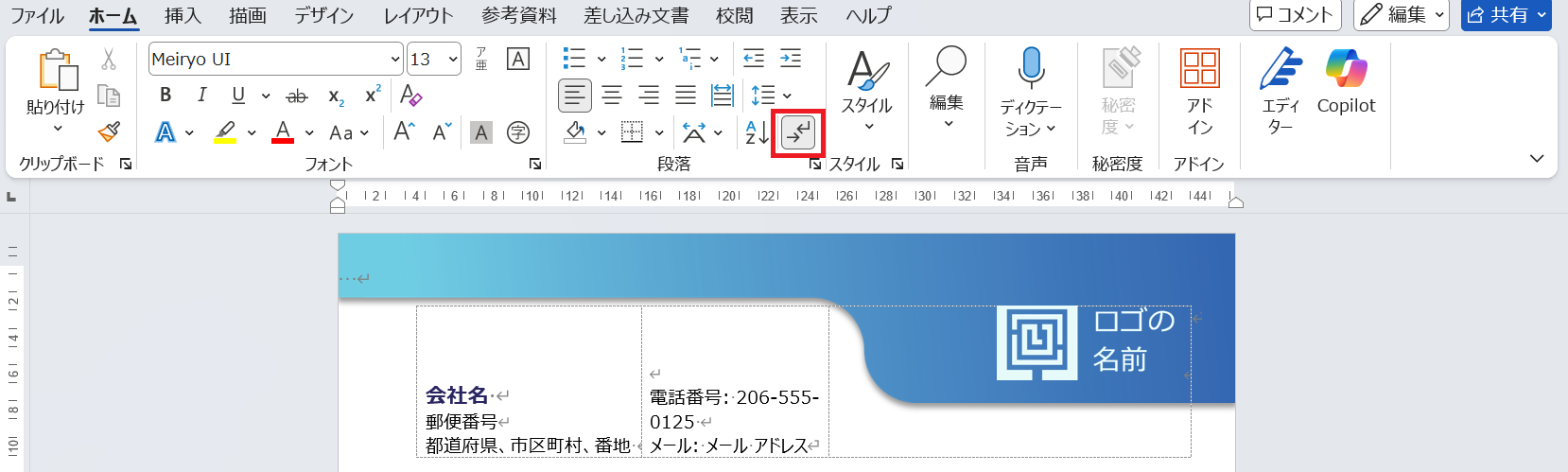
Wordの「ホーム」タブにある「段落」グループから、矢印が曲がったようなアイコン(編集記号の表示/非表示)をクリックするか、ショートカットキー「Ctrl + Shift + 8」(Macは「Command + 8」)を押します。すると、通常は非表示になっている段落記号(改行マーク)や「改ページ」「セクション区切り」が画面上に青やグレーの文字として現れます。この見えない記号こそが、空白ページを居座らせている元凶です。
【ケース別】改ページ・セクション区切りの確実な削除方法
編集記号を表示させた結果、ページ内に特定の記号が見つかった場合は、記号の種類に応じた手順で対処します。
①「改ページ」が残っている場合:
手動で挿入した改ページが原因の場合、改ページの削除方法は極めてシンプルです。点線で表示される「改ページ」の文字の左側にカーソルを置き、Deleteキーを押すか、右側に置いてBackspaceキーを押すだけで、余分なページごと消去されます。
②「セクション区切り」が残っている場合:
二重の点線で「セクション区切り(次のページから開始)」と表示されている場合は注意が必要です。このセクション区切りを削除すると、前後のヘッダー・フッター設定や用紙の向き(縦・横)が前のセクションに統合されてしまいます。レイアウト崩れを防ぎたい場合は、区切り線を消すのではなく、ページ設定から「レイアウト」タブを開き、セクションの開始位置を「現在の位置から開始」に変更するのが賢明です。
【最難関】「Wordの表の後にできる空白ページ」を完全に消す裏ワザ
多くのユーザーを悩ませるのが、ページ末尾いっぱいに表を配置した際、最後のページに空白ができて消えないという現象です。Wordの仕様上、表の直後には必ず1行の段落記号が自動挿入され、通常の手順ではこのWordの段落記号を削除することができません。
この仕様を回避し、表の後の空白ページを綺麗に消すには主に2つのアプローチがあります。
方法A:行間を「固定値 1pt」に極小化する
表の下に残った段落記号を選択し、右クリックから「段落」を選択します。「行間」のプルダウンを「固定値」にし、間隔を「1pt」に変更してOKを押します。これで段落記号の高さがほぼ0になり、前ページの余白内に収まって空白ページが即座に消滅します。
方法B:段落記号に「隠し文字」を設定する
同じく表の下の段落記号を選択し、「フォント」ダイアログボックスを開きます。文字飾りの中にある「隠し文字」にチェックを入れて適用します。編集記号を非表示にすれば、画面上からも印刷プレビューからも空白ページが完全に消え去ります。
【レイアウト調整】余白設定とナビゲーションウィンドウでの一括消去
複数ページにわたる長文ドキュメントや、わずかに文章がはみ出して発生した空白ページには、全体レイアウトの微調整が有効です。
わずかな行あふれが原因なら、「レイアウト」タブのWord余白設定を調整し、上下の余白を数ミリ詰めるだけで、末尾の空白ページが前ページに綺麗に吸収されます。
また、不要なページを丸ごと視覚的に確認して消したい場合は、ナビゲーションウィンドウによるページ削除が便利です。「表示」タブで「ナビゲーションウィンドウ」にチェックを入れ、左側に表示された「ページ」タブから不要な空白サムネイルを選択してDeleteキーを押すことで、目的のページを直感的に削除できます。
【Mac版ユーザー向け】ショートカットと操作の違い
macOS環境で作業している場合、キーボードのキー配列の違いから操作に戸惑うケースが少なくありません。Mac版Wordでの空白ページ削除では、Windowsと一部キーの挙動が異なります。
Macの「delete」キーはWindowsのBackspaceキーに相当するため、カーソルの後ろにある改行記号を消す際は「fn + delete」(または「control + D」)を押してWindowsのDeleteキーと同じ動作をさせる必要があります。前述の「行間固定値1pt」や「隠し文字設定」のロジックはMac版でも共通ですので、編集記号を表示させた上で該当の段落プロパティを調整してください。
【Wordの空白ページ削除】に関するよくある質問(FAQ)
Q1:Backspaceキーを何度押しても空白ページが消えないのはなぜですか?
A1:表の直後にある仕様上の必須段落や、非表示になっているセクション区切り・改ページが物理的に残っているためです。編集記号を表示させ、該当する記号を行間縮小や隠し文字設定で処理する必要があります。
Q2:PDFに変換したときだけ末尾に空白ページが勝手に入る原因は?
A2:印刷用データとして処理される際、画面上では見えなかったわずかな行の余白はみ出しがページとして認識されているケースが大半です。ページ設定の余白を少し広げるか、末尾の不要な空行を削除してください。
Q3:セクション区切りを消したらヘッダーやページ番号が狂ってしまいました。戻せますか?
A3:直後であれば「Ctrl + Z」で元に戻せます。区切りを残したまま空白だけを詰めたい場合は、セクション区切りの種類を「次のページから開始」から「現在の位置から開始」に変更してください。
まとめ:原因に応じたアプローチでWordのイライラを完全解消
Wordの空白ページ問題は、一見すると不具合のように思えますが、すべてWordのレイアウト制御ルールに基づいた挙動です。「編集記号を可視化する」「表の後には行間1ptや隠し文字を使う」「区切り記号を適切に扱う」という基本原則さえ押さえておけば、無駄なキー連打に時間を奪われることは二度とありません。日々のドキュメント作成をよりスマートに進めるために、ぜひ今回の手順を手元のファイルで実践してみてください。 (出典: word 空白 ページ 削除(Yahoo!ニュース))


SEOライティングとマーケティング戦略の専門家。分かりやすい解説記事で定評があります。
