【2026年】iPhone顔文字一覧!可愛い出し方&コピペ裏ワザ
メッセージアプリやSNSの投稿で、テキストにニュアンスや感情を添える顔文字。最新のiOSを搭載したiPhoneでは、標準機能だけでもバリエーション豊かな表現が可能ですが、「友達が使っているような特殊で可愛い顔文字がキーボードに出てこない」「外部キーボードアプリを入れずに増やしたい」と感じている方も少なくありません。
本稿では、そのままコピーして使える2026年最新の人気顔文字一覧をはじめ、標準キーボードから一瞬で呼び出す出し方、さらにサードパーティ製アプリを使わずに使い勝手を劇的に向上させる登録手順までをわかりやすく解説します。
📌 【この記事の重要ポイントまとめ】
- 要点1:iPhone標準キーボードの「^_^」ボタンだけでなく、ユーザ辞書を活用することで特殊顔文字を無制限に追加できる。
- 要点2:Simejiなどの外部アプリを追加せずとも、韓国風や量産型・地雷系のトレンド顔文字はコピペ登録だけで快適に利用可能。
- 要点3:顔文字が予測変換から消えた場合でも、キーボードの再追加や辞書学習のリセットで簡単に復旧できる。
【2026年最新】SNSで即映える!iPhone可愛い顔文字一覧&人気ランキング
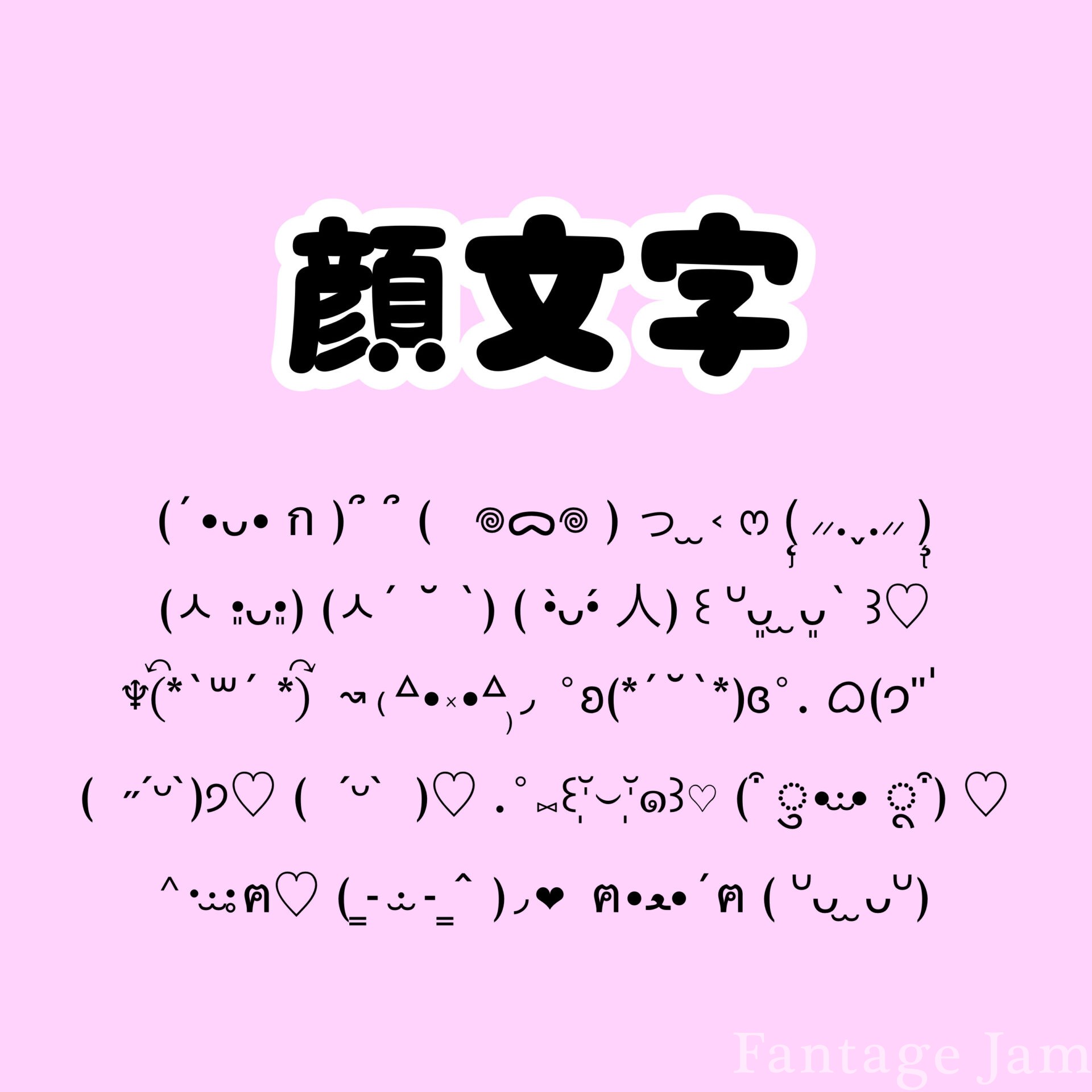
X(旧Twitter)やInstagram、LINEのトークで特に使用頻度が高い顔文字をカテゴリ別に厳選しました。気に入ったものを長押ししてコピーし、そのままメッセージ入力欄に貼り付けて使えます。
■ トレンド・韓国風顔文字(抜け感のあるシンプル系)
( ᴗ ̫ ᴗ ) / (ᐡɞ̴̶᷄ ̫ ɞ̴̶᷄ᐡ) / (ˊo̴̶̷̤ ̫ o̴̶̷̤ˋ) / ( ◜𖥦◝ ) / ₍ᐢ.ˬ.ᐢ₎ / (՞ . .՞)੭ / ( ߹꒳߹ ) / ( ˘ω˘ )
■ 量産型・地雷系・推し活向け顔文字
( ᐡ•̥ •̥ᐡ ) / (⸝⸝o̴̶̷᷄ ·̭ o̴̶̷̥᷅⸝⸝) / ₍ᐢ ›̥̥̥ ༝ ‹̥̥̥ ᐢ₎ / (ᐢ⸝⸝› ̫ ‹⸝⸝ᐢ) / ( ͒ ु•·̫• ू ͒) ♡ / ꒰ ᐢ。o̶̶̷ ·̫ o̶̶̷。ᐢ ꒱ / (T . T)
■ 挨拶・日常リアクション系(使いやすさ重視)
(ˊᵕˋ) / (⑅•ᴗ•⑅) / (⁎ᴗ͈ˬᴗ͈⁎) / ( ´꒳`)人(´꒳` ) / ( >< ) / ( ´͈ ᵕ `͈ ) / (๑•̀ㅂ•́)و✧
■ 泣き・しょんぼり・お願い系
( ᵕ̩̩ㅅᵕ̩̩ ) / ( p_q) / (ᐡ ̥_ ̫ _ ̥ᐡ) / (இдஇ ) / ( ᵒ̴̶̷̥́ _ ᵒ̴̶̷̣̥̀ ) / (՞ ܸ. .ܸ՞)︎
iPhone標準キーボードでの顔文字出し方と隠れた標準パターンの呼び出し方
iPhoneの日本語かなキーボードには、標準で数百種類以上の顔文字がプリセットされています。最も基本的な出し方は、キーボード左下の「^_^」キー(数字・記号面では「☆123」切り替え後の左下)をタップする操作です。
タップ後に変換候補エリアの右端にある「展開ボタン(上向き矢印)」を押すと、画面全体に膨大な顔文字リストが一覧表示されます。喜怒哀楽のカテゴリ順に並んでいるため、スクロールするだけで状況に合った表情を探し出せます。
また、日本語ローマ字キーボードを使用している場合は、「かお」「えがお」「なき」といった感情の言葉を入力して変換候補を確認する方法も有効です。予測変換エリアにダイレクトに関連する顔文字がピックアップされます。
Simeji不要!標準機能だけで特殊顔文字を爆増させるユーザ辞書登録の裏ワザ
「特殊文字を含んだ可愛い顔文字を使いたいけれど、Simejiなどの外部キーボードアプリはセキュリティや動作の重さが気になる」というユーザーには、iOS標準の「ユーザ辞書」機能が最適です。一度登録してしまえば、標準キーボードのまま爆速で特殊顔文字を呼び出せます。
登録手順は極めてシンプルです。
【ユーザ辞書の登録手順】
1. 「設定」アプリを開き、「一般」>「キーボード」の順にタップ
2. 「ユーザ辞書」を選択し、右上の「+」ボタンをタップ
3. 「単語」欄にお好みの特殊顔文字を貼り付ける
4. 「よみ」欄に呼び出したいひらがな(例:「かお」「きゅん」「ぺこ」など)を入力して保存
裏ワザとして、「よみ」の先頭に「;(セミコロン)」や「き(記号の頭文字)」など特定の規則性を持たせておくと、通常の文章入力時に誤変換されるストレスを防ぎながら、狙った顔文字だけをスムーズに呼び出せます。
トレンド最前線!韓国風・地雷系・量産型顔文字&絵文字組み合わせテクニック
昨今のSNSトレンドでは、顔文字単体だけでなく、iPhone標準の特殊絵文字や記号を組み合わせた装飾スタイルが定番化しています。文字の周りにリボンや羽、キラキラを添えることで、独自の世界観を表現できます。
■ 絵文字+顔文字の組み合わせ例
・ 🎀 ₍ᐢ⑅•ᴗ•⑅ᐢ₎ 🎀 (リボンで挟む量産型スタイル)
・ ✧。٩(ˊᗜˋ)و✧*。 (きらめき感を強調したお祝いスタイル)
・ 🪽( ᴗ ̫ ᴗ )🪽 (天使の羽をあしらった韓国風淡色スタイル)
・ 🫧(՞ . .՞)🫧 (シャボン玉で透明感を出す抜け感スタイル)
これらの組み合わせも、一括してユーザ辞書に「単語」として登録しておくことで、チャットやキャプション作成の時間を大幅に短縮できます。
「突然消えた?」iPhoneで顔文字が出ない時の原因と即効対処法
「キーボードの^_^キーを押しても一覧が出なくなった」「登録したユーザ辞書が予測変換に出てこない」といったトラブルは、iOSのアップデート直後や端末のメモリ逼迫時によく発生します。不具合が起きた際は、以下の3ステップを順に試してください。
1. キーボードの再追加
「設定」>「一般」>「キーボード」>「キーボード」から、一度「日本語 - かな」を削除し、再度追加し直します。内部キャッシュがクリアされ、標準顔文字の読み込みが正常化します。
2. 端末の強制再起動
一時的なメモリの不整合であれば、iPhoneを再起動するだけで予測変換エンジンがリフレッシュされ、元通りに表示されるようになります。
3. キーボードの変換学習をリセット
「設定」>「一般」>「転送またはiPhoneをリセット」>「リセット」>「キーボードの変換学習をリセット」を実行します。誤学習による変換候補の非表示を根本から解消できます(登録したユーザ辞書そのものは消去去されません)。
【顔 文字 一覧 iphone】に関するよくある質問(FAQ)
Q1:外部アプリを使わずに可愛い顔文字を増やすことは可能ですか?
A1:完全に可能です。WEBページやSNSで見かけた可愛い顔文字をコピーし、iPhone標準の「ユーザ辞書」に登録するだけで、標準キーボードからいつでも呼び出せるようになります。
Q2:特殊な顔文字を使うと相手のスマホで文字化けしませんか?
A2:一般的な記号で構成された顔文字であればAndroidやPCでも正常に表示されます。ただし、極めて特殊なUnicode(一部の古代文字や結合記号)を含む場合は、相手の機種環境によって四角い枠(トーフ)や意図しない改行として表示されることがあります。
Q3:ユーザ辞書に登録できる件数に上限はありますか?
A3:実質的な上限は設定されておらず、数百〜数千件の登録が可能です。iCloud経由でiPadやMacとも自動同期されるため、一度登録しておけば複数端末で同じ顔文字を活用できます。
まとめ:お気に入りの顔文字をiPhoneに仕込んで毎日のトークを華やかに
iPhoneの顔文字入力は、標準の「^_^」キーを起点としつつ、ユーザ辞書をフル活用することで自分好みの表現力をどこまでも拡張できます。外部キーボードアプリを無理に導入しなくても、コピー&ペーストのひと手間で理想の入力環境を構築可能です。
まずは本稿の一覧からお気に入りの顔文字をいくつかピックアップし、iPhoneのユーザ辞書に登録して、日々のコミュニケーションやSNS発信に役立ててみてください。 (出典: 顔 文字 一覧 iphone(Yahoo!ニュース))


テクノロジーやライフスタイル領域を中心に執筆活動を行っています。趣味は写真撮影と旅行です。
