IPhoneホーム画面の時計表示術!大きくおしゃれに配置する最新設定
手元のiPhoneを開いた瞬間、パッと正確な時間を確認したい——。そう思っても、画面左上の小さな時刻表示だけでは物足りなさを感じるユーザーは少なくありません。最新のiOS環境では、ホーム画面に多彩な時計ウィジェットを配置し、視認性を高めながら自分好みのデザインに仕立てるカスタマイズが日常のスタンダードとなっています。
今回は、初心者でも数分で実践できるiOS時計ウィジェット設定方法の基本から、思わず友人に自慢したくなるおしゃれな配置テクニック、さらに「いつの間にか時計が消えてしまった」という緊急トラブルの解決策まで、2026年仕様の実用的なノウハウを分かりやすく整理してお届けします。
📌 【この記事の重要ポイントまとめ】
- 要点1:ホーム画面の長押しから「時計」ウィジェットを追加するだけで、誰でも直感的に大きな時計を配置可能。
- 要点2:ウィジェットが消えた場合は、ページ非表示設定やアプリ削除の確認、再起動で素早く復元できる。
- 要点3:サードパーティ製アプリ「Widgetsmith」や透明化テクニックを駆使すれば、デザイン性を劇的に向上できる。
【基本手順】iPhoneのホーム画面に時計を表示させる方法とサイズ変更
ホーム画面に時計を設置する操作は、想像以上にシンプルです。まずは画面の何もない部分を長押しして、アプリアイコンが小刻みに揺れる「編集モード(Jiggleモード)」に切り替えます。画面左上(または右上)に表示される「+」ボタンをタップし、一覧から「時計」を選択しましょう。
標準の時計ウィジェットには、手軽な「都市(小)」「世界時計(中)」「世界時計(大)」など複数のバリエーションが用意されています。ここで重要なのがiPhone時計サイズ変更方法の考え方です。ウィジェットは後から引っ張って伸ばすのではなく、追加画面のスワイプで「小(2×2マス)」「中(2×4マス)」「大(4×4マス)」のいずれかを選んで配置します。時刻をひと目で把握したい場合は、文字が太く見やすい中サイズ以上を選ぶのがおすすめです。
「時計が突然消えた!」原因と即座に復元するトラブルシューティング
「いつも置いていた時計が忽然と消えてしまった」というトラブルは、OSアップデートの直後や誤操作時によく耳にします。焦る必要はありません。iPhone時計消えた復元の手順はパターン別に対応可能です。
最も多い原因は、誤ってウィジェットの「ー」ボタンを押し、削除してしまったケースです。この場合は前述の追加手順をもう一度行うだけで元通りになります。一方、ページ丸ごと消えてしまったように見える時は、ホーム画面編集時に下部に現れる「ページ切り替えバー」をタップし、該当ページのチェックが外れて非表示になっていないか確認してください。
標準の「時計」アプリ自体を誤ってホームから取り除いてしまった場合は、画面を一番右までスワイプして「Appライブラリ」を開き、検索窓に「時計」と入力すれば本体を再度ホーム画面へドラッグできます。
【見やすさ重視】デジタル・アナログ切り替えと秒針表示の活用法
デザインの好みに応じてiPhone時計デジタルアナログ切り替えを意識するだけで、画面の表情はガラリと変わります。Apple純正ウィジェットは基本的に洗練されたアナログ文字盤がメインですが、海外都市の時刻を表示するタイプなどではデジタル表記と組み合わせた配置が可能です。
また、ビジネスシーンやタイムセールなどで重宝するiPhone時計秒針表示についても知っておく価値があります。アナログ時計ウィジェットをホーム画面に置くと、秒針(オレンジ色の針)が滑らかに動き続け、リアルタイムな秒単位の経過を把握できます。ただし、秒針が常時稼働することでバッテリー消費が気になる場合は、静止表示に近いシンプルなウィジェットを選ぶなど、ライフスタイルに合わせた使い分けが賢明です。
【おしゃれ配置術】透明ウィジェットや「Widgetsmith」で魅せる画面作り
iPhoneホーム画面カスタマイズ2026のトレンドとして定着しているのが、背景の壁紙と完全に同化させるiPhone時計透明ウィジェットの手法です。専用アプリを活用して背景壁紙のスクリーンショットをウィジェットのテクスチャとして割り当てることで、あたかも文字盤の数字だけが壁紙の上に浮かび上がっているような未来的デザインが完成します。
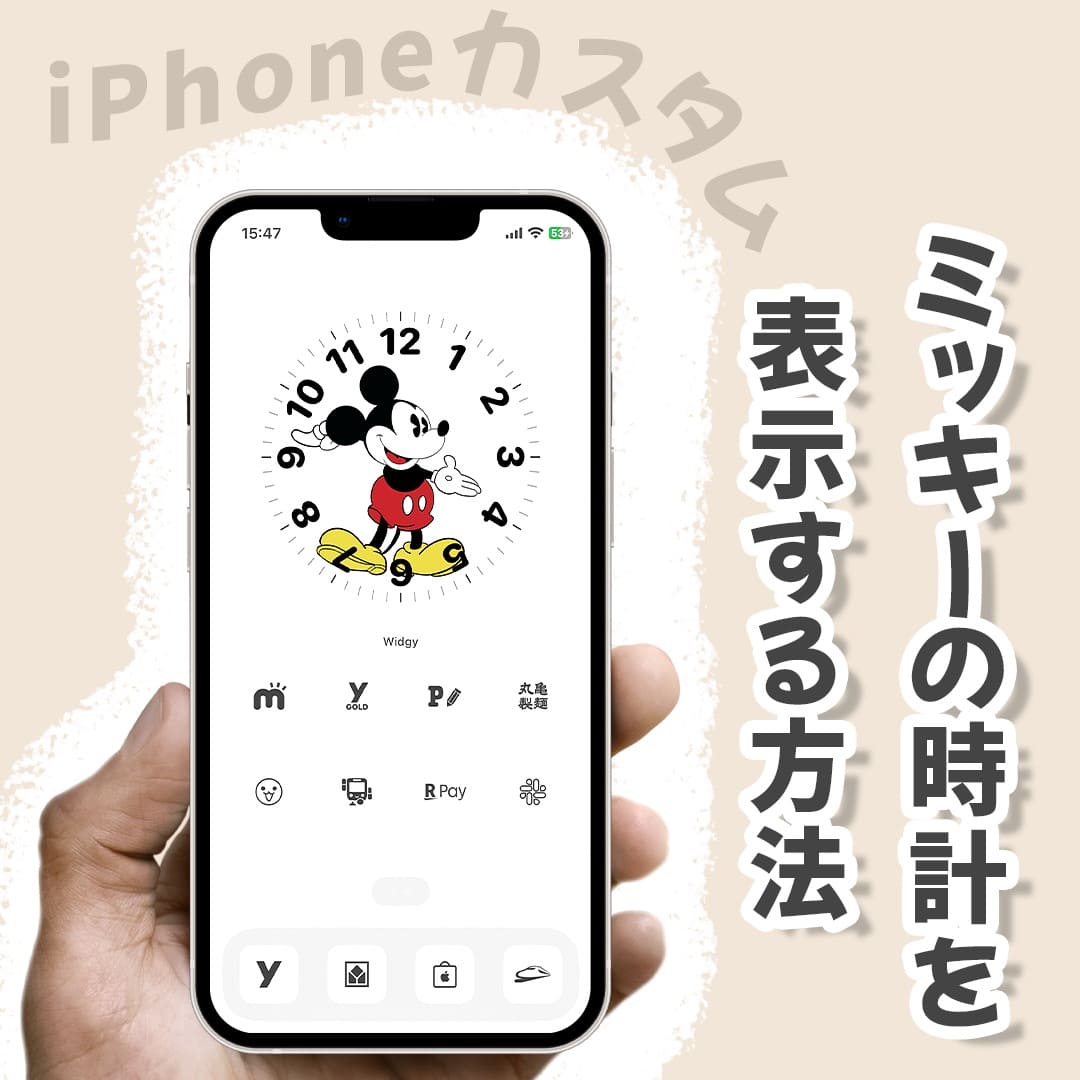
さらにこだわりたい方には、定番アプリであるWidgetsmith時計設定が外せません。フォントの種類、背景色、枠線の太さ、さらには日付やバッテリー残量の同時表示までミリ単位でカスタマイズできます。シックなモノトーン調に統一したり、韓国風の淡色カフェスタイルに仕上げたりと、iPhone時計おしゃれ配置の自由度は無限に広がります。
ロック画面の時計カスタマイズとホーム画面連動の最新トレンド
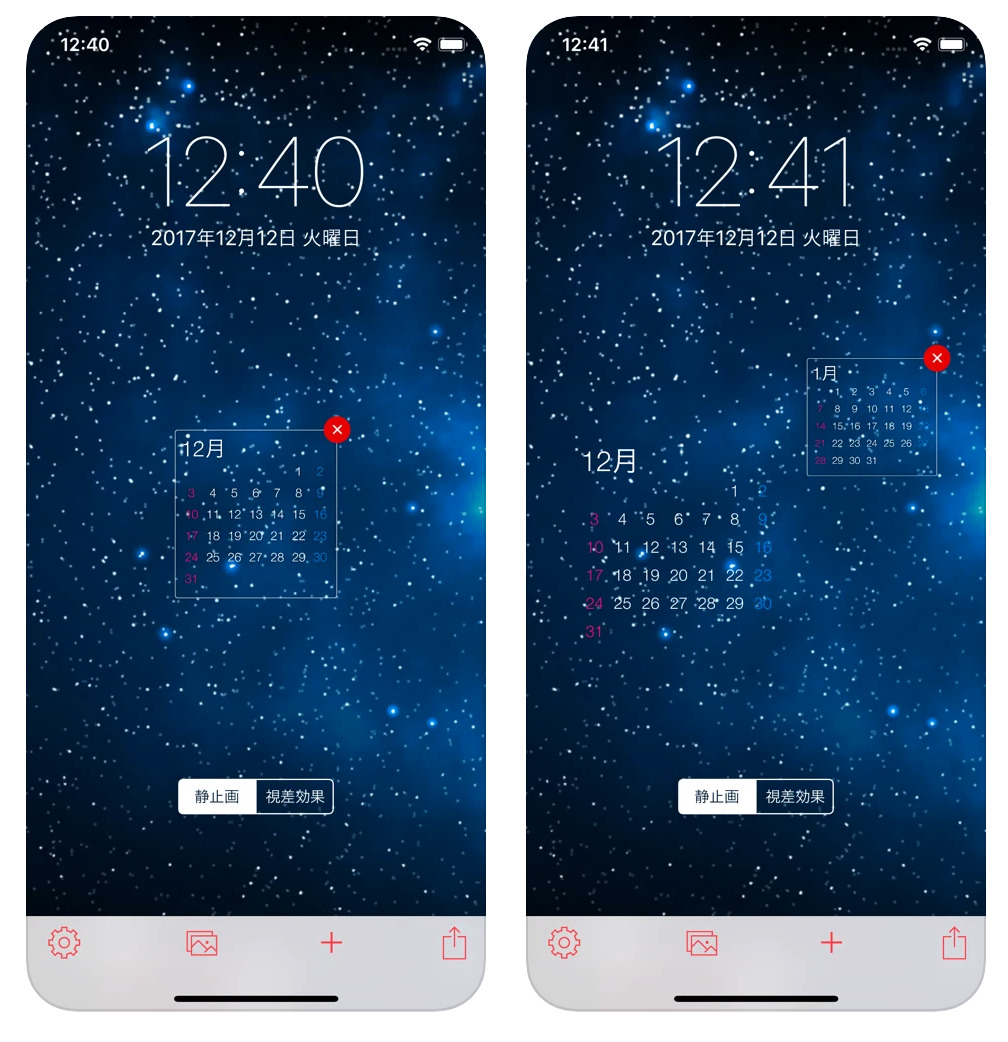
ホーム画面だけでなく、iPhoneロック画面時計カスタマイズを組み合わせることで、端末全体の統一感は飛躍的に高まります。ロック画面を長押しして「カスタマイズ」を選択すれば、時計フォントの太さや書体、カラーパレットを自在に変更可能です。
壁紙の被写体の後ろに時計の文字が回り込む「深度エフェクト」を取り入れつつ、ホーム画面の時計ウィジェットと色味をリンクさせれば、画面ロックを解除した際の一体感が劇的に向上します。視認性だけでなく、毎日のスマホ体験そのものを心地よく彩るアプローチとして注目されています。
【iphone 時計 表示 ホーム 画面】に関するよくある質問(FAQ)
Q1:純正ウィジェットの時計が現在の時刻とズレて表示される時はどうすればいいですか?
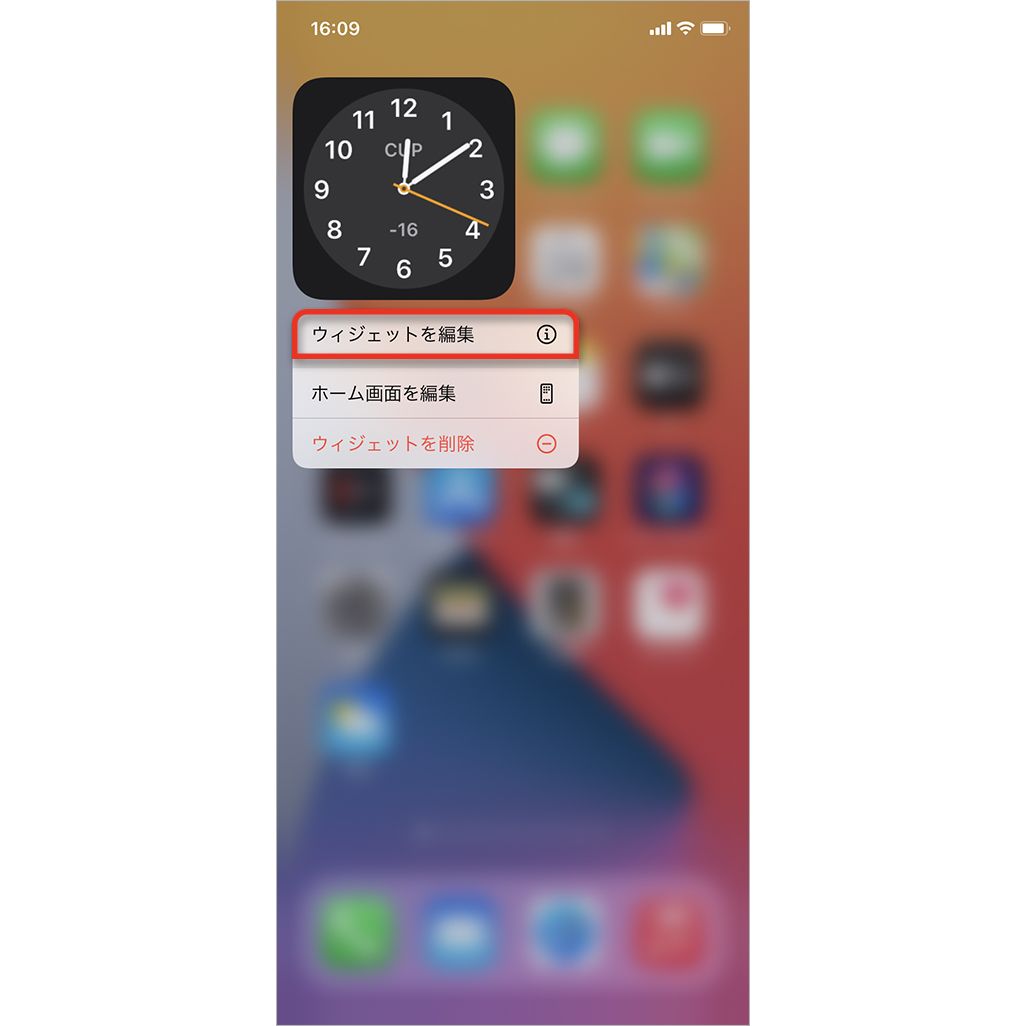
A1:ウィジェットを長押しして「ウィジェットを編集」をタップし、指定されている「都市」が「東京(日本)」になっているか確認してください。デフォルトで「クパティーノ」など海外都市が設定されていると時差が生じます。
Q2:時計ウィジェットをホーム画面に置くと、バッテリーの減りは早くなりますか?
A2:極端にバッテリーを消費することはありません。ただし、秒針が常時アニメーションするタイプや、頻繁に位置情報・天気を同期する複合型ウィジェットを複数並べると若干消費が増える傾向があります。
Q3:文字を極限まで大きくした特大のデジタル時計を表示させる方法はありますか?
A3:Apple純正ウィジェットよりも、「Widgetsmith」や「Clockology」といったサードパーティ製アプリを利用するのが最適です。大サイズ(4×4)の枠いっぱいに巨大なボールド数字をレイアウトできます。
まとめ:毎日のiPhone操作が快適になる時計カスタマイズの極意
iPhoneのホーム画面に配置する時計は、単に時間を確認するツールにとどまらず、日々の使い勝手と端末の美観を大きく左右するキーパーツです。純正ウィジェットによる手軽な大型表示から、外部アプリを駆使した洗練されたレイアウトまで、選択肢は実に多彩に広がっています。
まずは標準ウィジェットをポンと1つ置いてみるだけでも、画面の使い勝手は見違えるように向上します。自分のライフスタイルや好みの世界観にぴったり寄り添う、お気に入りの時計レイアウトを見つけてみてください。 (出典: iphone 時計 表示 ホーム 画面(Yahoo!ニュース))
情報を整理して届けることが得意なWebディレクター。ユーザー視点に立った記事作成を目指しています。
