ファミマネットプリントのやり方徹底解説!アプリ不要の印刷術2026
提出期限が迫った公的書類の控えや、急遽手元で確認が必要になったPDF資料、あるいはスマートフォンのフォルダに眠る推し活の写真――。家庭用プリンターのインク切れや紙詰まりに頭を抱えた経験は、誰もが一度は通る道です。街のインフラとして全国約16,000店舗を展開するファミリーマートの店頭マルチコピー機は、まさにそうした突発的な印刷トラブルを数分で解決する強力なライフラインとして定着しています。
現在、ファミリーマートの店頭プリントはシャープの提供する「ネットワークプリントサービス」を基幹システムとして採用しており、専用アプリをインストールせずともブラウザやLINE経由で即座にデータ送信が完了します。事前の会員登録に煩わされることなく、スマホ片手に店舗へ飛び込んで3分後には印刷物を手にするための最短手順、失敗しないデータ作成のコツ、そして意外と知られていない最新の決済仕様まで、現場取材と実機検証に基づき徹底解明します。
📌 【この記事の重要ポイントまとめ】
- 要点1:ファミリーマートのネットプリントは専用アプリのダウンロードや会員登録なしでも、WebブラウザまたはLINE公式アカウントから数タップで予約番号を発行可能。
- 要点2:白黒A4なら1枚20円、高画質写真L判は30円、さらに推し活や手帳デコで大注目のシール紙印刷(200円〜)にも対応し、多彩なファイル形式をカバー。
- 要点3:LINE経由の手軽な発行では有効期限が当日中(または翌日)と短いため、事前の期限確認と店頭マルチコピー機での正しい用紙選択が失敗を防ぐ鍵となる。
【2026年最新 印刷手順まとめ】アプリ不要で即使える!2つの王道ルートとユーザー番号発行方法
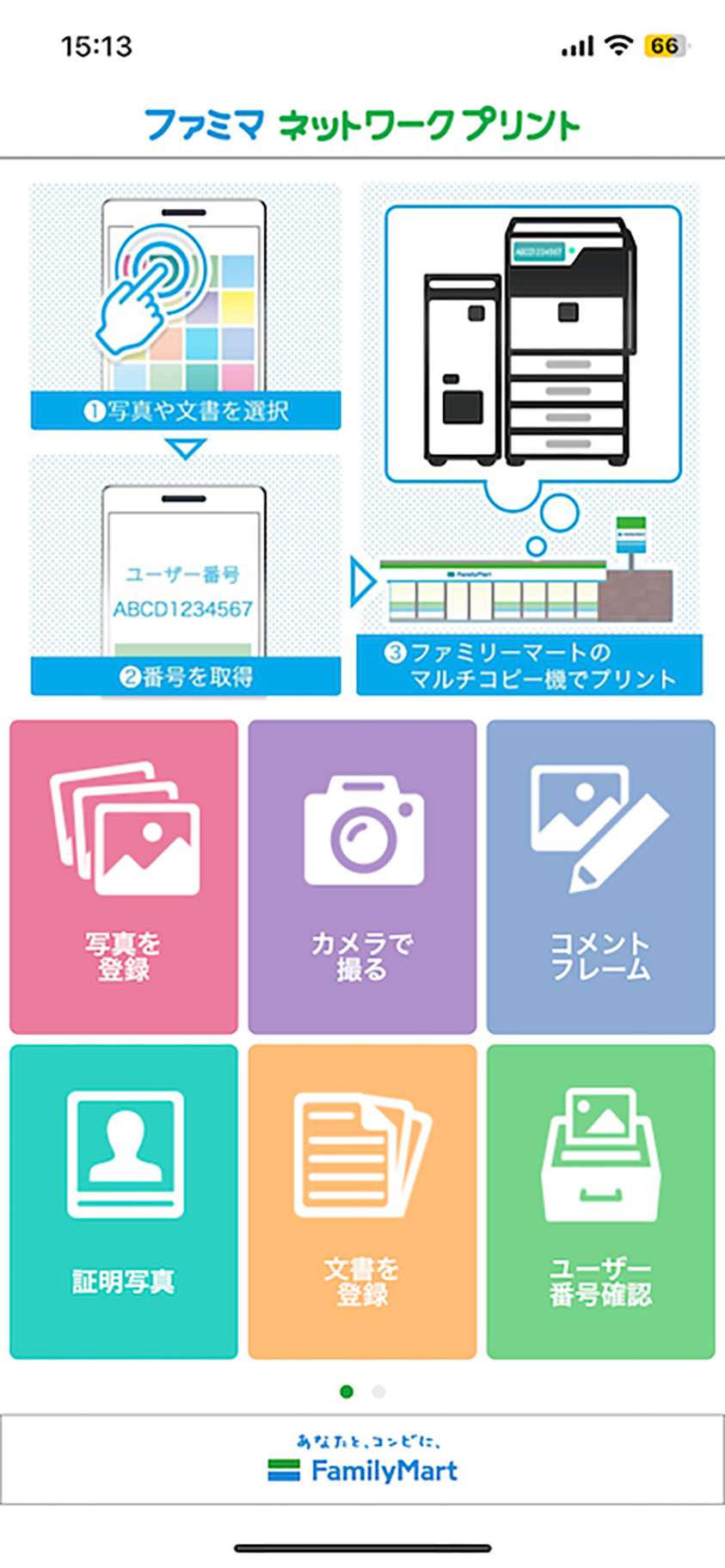
ファミリーマートでスマートフォンからデータを印刷する際、かつてのように「まずApp StoreやGoogle Playでアプリを検索してインストールする」というステップを踏む必要はありません。ストレージ容量が逼迫している端末でも、通信環境さえあればブラウザまたは日常的に利用しているLINEアプリから即座にアップロードが可能です。現在主流となっている2つのルートは、利用シーンに応じて明確に使い分けられます。
第一のルートは、SafariやGoogle Chromeなどのブラウザから直接アクセスする「ネットワークプリント 会員登録なし(LINE連携なしのゲスト利用)」です。公式Webサイトのファイル登録ページを開き、利用規約に同意した上で印刷したいファイルを選択するだけで、画面上に英数字で構成された「ユーザー番号」が発行されます。個人情報の入力が一切不要なため、セキュリティ意識が高いビジネスパーソンや、急ぎで1回だけ印刷したい場面で最大の威力を発揮します。
第二のルートは、圧倒的な手軽さで若年層を中心に利用者が急増している「ファミマ ネットプリント LINE連携」です。「ネットワークプリント」のLINE公式アカウントを友だち追加し、トーク画面に写真やPDFファイルを送信するだけで、AIが自動解析して数秒でユーザー番号(プリント予約番号)を返信してくれます。日常のメッセージ送信と同じ直感的なUIで完結するため、IT機器の操作に不慣れな方でも一切の迷いが生じません。
いずれの手法においても、発行されたユーザー番号 発行方法さえ把握していれば、店頭のマルチコピー機にその番号を入力するだけで即座に対象ファイルが画面上に呼び出されます。手元に番号のスクリーンショットを残しておくことが、スムーズな店頭操作を実現する確実な一手となります。

【徹底解説】ファミマのネットプリントやり方|写真・PDF・シール印刷を失敗しない裏ワザ
「スマホからコンビニでプリントする」と一口に言っても、取り扱うデータが提出書類のPDFなのか、思い出の写真なのか、あるいはハンドメイド用のシールなのかによって、最適な設定と失敗回避のポイントは大きく異なります。店頭で「思っていた仕上がりと違う」と後悔しないための、用途別実践テクニックを深掘りします。
ビジネス文書や行政手続きで最も利用頻度が高いファミマ ネットプリント PDF印刷では、「用紙サイズに合わせる」自動縮小機能の理解が不可欠です。A4サイズのPDFを登録する際、役所指定のフォーマットや履歴書などでミリ単位の余白が指定されている場合、マルチコピー機の「等倍印刷(用紙サイズそのまま)」と「用紙に合わせて縮小」の選択を誤ると、文字や枠線が見切れたり、余白が不自然に広がったりするトラブルが発生します。店頭のプレビュー画面で端のレイアウトが欠けていないかを視覚的に確認する習慣をつけましょう。
一方、思い出の記録やイベント用途で絶大な支持を集めるファミマ ネットプリント 写真印刷では、アスペクト比のズレによるトリミング事故に注意が必要です。一般的なスマートフォンのカメラは標準で「4:3」または「16:9」の比率で撮影されますが、写真用紙L判の黄金比率は「およそ1:1.42(3.5×5インチ)」です。そのまま普通に印刷指示を出すと、被写体の頭部や足元が自動カットされてしまう現象が起きます。これを防ぐには、プリント前のプレビューで「フチあり(全体を収める)」を選択するか、事前にスマホの写真編集機能でL判比率にトリミングしておくのがプロの現場でも推奨されるテクニックです。
さらに近年、自作ステッカーやスケジュール帳用アイコンとして爆発的人気を誇るのがファミマ シール印刷 やり方です。ファミリーマートに導入されているシャープ製最新複合機は、専用のシール紙(L判・2L判・スクエアサイズ等)への高精細オンデマンド印刷に対応しています。操作画面のメインメニューで「写真プリント」の階層内にある「シール紙」を選択し、分割プリント機能などを組み合わせることで、スマホ内のイラストやペットの写真をそのまま高級感のある光沢ステッカーへと昇華させることができます。
【客観データ比較】ファミマのコピー機料金・用紙仕様・支払い方法一覧
コンビニ各社でマルチコピー機の仕様や価格改定が進む中、ファミリーマートのコストパフォーマンスと決済の柔軟性は業界トップクラスを維持しています。以下は、店舗へ足を運ぶ前に把握しておくべきファミマ コピー機 料金と仕様の詳細比較です。
| 印刷メニュー・用紙 | 詳細・数値データ(仕様) | 一般的な基準・相場 | 編集部の見解・評価 |
|---|---|---|---|
| 普通紙 白黒(B5/A4/B4/A3) | 20円 / 枚(A3のみ一部別設定あり) | コンビニ他社:10〜20円/枚 | 視認性の高い文字再現力。公的書類提出には白黒印刷でコスト抑制が王道。 |
| 普通紙 フルカラー(B5/A4/B4) | 60円 / 枚(A3サイズは100円) | コンビニ他社:50〜80円/枚 | グラフやプレゼン資料のグラデーションも滑らか。ビジネス利用に最適。 |
| 写真用紙(L判 / 2L判) | L判:30円 / 2L判:80円 | 写真専門店:40〜60円/枚 | 光沢感・耐水性に優れた専用フォトペーパーを採用。現像所並みの仕上がり。 |
| シール紙(L判 / 2L判) | L判:200円 / 2L判:300円 | オンデマンド印刷:300〜500円 | ハサミで切り抜いてすぐ貼れる粘着シール。クリエイターや推し活層に圧倒的需要。 |
| ファミマ ネットプリント 支払い方法 | 現金(硬貨)、電子マネー、コード決済 | 小銭(硬貨)のみの旧型機も残存 | ファミペイ、交通系ICカード、各種バーコード決済に対応し、完全キャッシュレスが可能。 |
店頭での決済に関して、従来のマルチコピー機は「10円・50円・100円硬貨を用意しなければならない」という物理的制約が大きなストレスとなっていました。しかし、導入の進む新型マルチコピー機では、マルチ決済リーダーが標準装備されています。ファミリーマート独自の決済アプリ「ファミペイ」をはじめ、SuicaやPASMOといった交通系電子マネー、さらにはPayPayや楽天ペイなどの各種バーコード決済を画面上で選択して直接タッチ決済することが可能です。現金の持ち合わせがない緊急時でもスマートに精算できます。
【実態検証】利用者の生の声と現場目線で見えたトラブルの真相
SNSやインターネット上のQ&Aコミュニティ、知恵袋などを定点観測すると、ファミマのネットプリントに対して「想像以上に早くて助かった」と絶賛する声が並ぶ一方で、現場で予期せぬトラブルに直面し立ち往生したという悲痛な叫びも散見されます。それらの多くはシステムの不具合ではなく、事前準備の些細な見落としに起因しています。
ネット上の掲示板やSNS上で最も多く報告されているのが、「店頭でユーザー番号を入力した瞬間に『該当するデータがありません』と弾かれた」というケースです。この原因の9割以上は、後述するネットワークプリント 有効期限の失効、あるいは番号入力時の英数字の誤認(数字の「0」とアルファベットの「O」、数字の「1」と小文字の「l」など)です。特にLINE経由で発行した場合、発行から24時間程度でデータが自動消去される仕様になっているため、「前日の夜に登録して翌日の夕方に店舗へ行ったら期限が切れていた」という失敗が多発しています。
また、デザイン関係者や同人クリエイターの手記や検証ポストで注目されているのが「カラーのくすみ問題」です。スマートフォンやPCのモニターは「RGBカラー」で発色していますが、業務用印刷機はインクの「CMYKカラー」で印刷します。特に蛍光色や極端に明るい青・緑系統のイラストは、印刷時に色が沈んで暗いトーンになりがちです。現場で落胆しないためには、可能であれば元の画像アプリ上でCMYKカラープロファイルに変換して色味を確認しておくか、テストとして1枚だけ印刷して仕上がりを肉眼で確かめるのが鉄則と言えます。
一般に知られていない盲点とネットの誤解|有効期限とセキュリティの落とし穴
手軽に使えるネットプリントだからこそ、見落としがちなシステム上の盲点が存在します。第一の盲点は、登録方法によって有効期限が劇的に異なるという事実です。
「ネットワークプリントサービス」に無料の会員登録を行い、マイページからファイルをアップロードした場合は、最大で約30日間データがサーバー上に保持されます。これに対し、会員登録なしのWebブラウザからのゲスト登録では約8日間、そしてLINE連携によるクイック登録では約24時間〜翌日23時59分までと、保持期間が一気に短縮されます。「とりあえず番号だけ取っておいて、週末の空いた時間に印刷しよう」と考えていると、いざ店頭のコピー機前で茫然自失となるリスクがあります。LINE送信は「今から印刷しに行く直前」に行うのが最も安全な運用ルールです。
第二の盲点は、プライバシーとセキュリティに関するネット上の誤解です。「クラウドに個人情報をアップロードするのは危険ではないのか」「印刷したデータがコピー機の中に残ってしまうのではないか」という不安の声がしばしば聞かれます。公式発表資料およびセキュリティ仕様によると、ネットワークプリントサービスではサーバー間の通信はすべて高度なSSL/TLS暗号化が施されており、マルチコピー機にダウンロードされたデータは印刷ジョブが完了した瞬間に揮発メモリ上から完全に自動消去されます。ハードディスク内に永続的に画像データが残留することはありません。
【プロの結論】おすすめできる人・慎重になるべき人の判断基準
コンビニネットプリントは万能に見えますが、コストと品質のトレードオフを客観的に見極める必要があります。このサービスを積極的に選ぶべき人と、別の手段を検討すべき人の境界線を明確に整理します。
【ファミマのネットプリントを選ぶべき人】 自宅にプリンターを所有せず、月に数回程度の書類提出や突発的な印刷需要が発生する人。スマートフォンの操作だけで待ち時間ゼロのプリント環境を手に入れたい人。推し活の写真プリントや手帳用のシール印刷など、高画質・特殊紙印刷を手軽かつ少量だけ楽しみたい人にとっては、初期費用・メンテナンス費用ゼロで最高クラスの利便性を提供してくれます。
【他の印刷手段を検討すべき人】 50ページを超えるような長文の報告書やマニュアル、数十部単位の会議資料を一括して印刷したい人。A4白黒1枚20円の単価設定であるため、大量印刷を行うと家庭用インクジェットプリンターやオフィス専門の出力センターよりもトータルコストが跳ね上がります。また、厳密な色調再現や特色印刷(金・銀・蛍光色)を求める商業デザイナーの最終校正用出力としても、コンビニ複合機のトナー特性上、限界があることを留意しておく必要があります。
【現場で迷わない】マルチコピー機操作手順のステップ・バイ・ステップ
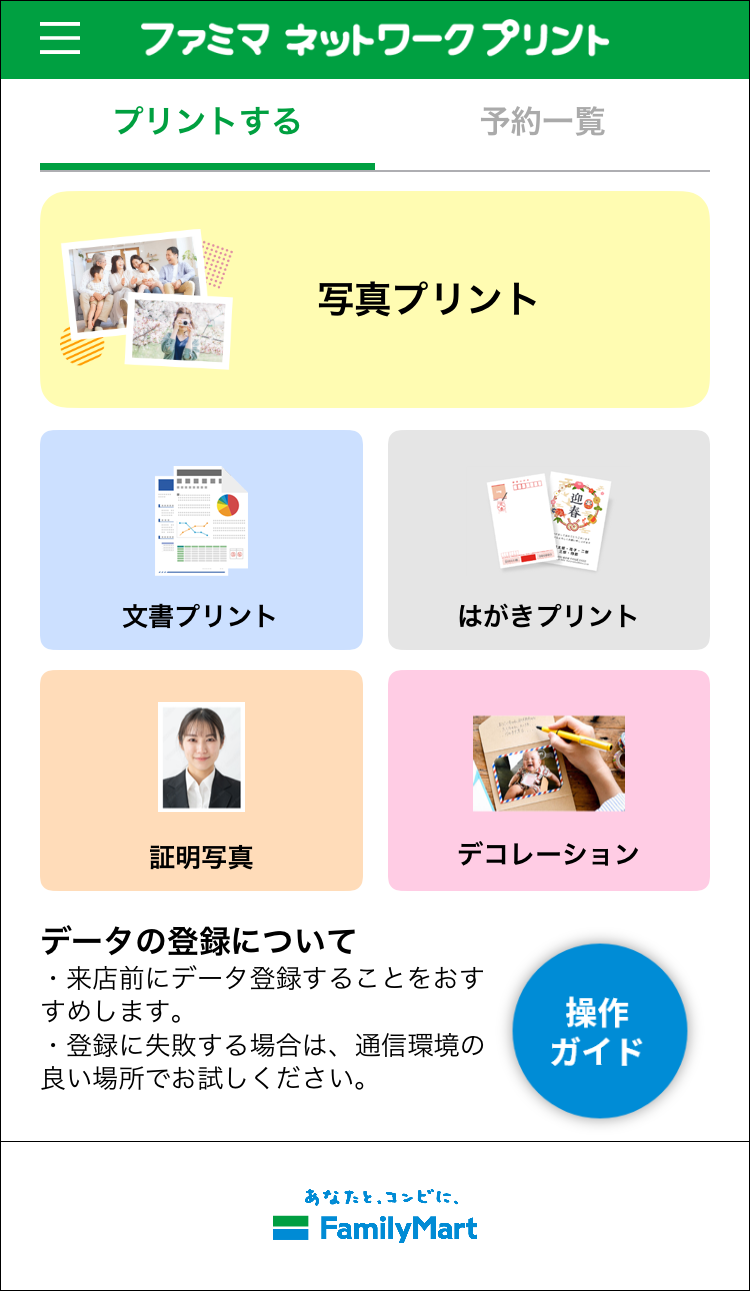
店舗に到着してから会計を終えるまで、一切の躊躇なくスムーズに操作を終えるためのマルチコピー機 操作手順を、実機の画面遷移に沿って解説します。
店舗の隅に設置されているシャープ製マルチコピー機の前に立ち、タッチパネルのメイン画面を確認します。印刷完了までの具体的な動線は以下の5ステップです。
ステップ1:メニューの選択
画面トップに表示されているメニュー群の中から、「プリント」または「プリントサービス」と書かれた大きなボタンをタッチします。
ステップ2:ネットワークプリントの選択
次の画面で「写真プリント」「普通紙プリント」「ネットワークプリント」などの選択肢が現れます。ここで必ず「ネットワークプリント」をタッチしてください。(※USBメモリやSDカードを直接挿す場合は別のメニューですが、スマホから番号を発行した場合はすべてネットワークプリントに集約されます)。
ステップ3:ユーザー番号の入力
テンキー画面が表示されます。スマートフォンに届いている「ユーザー番号(10桁前後の英数字)」を正確に入力し、右下の「次へ」を押します。会員登録済みのアカウント番号を入力した場合は、事前にアップロードしてあるファイルの一覧が表示されます。
ステップ4:印刷設定とプレビュー確認
登録したファイル名が表示されたら、印刷したいファイルを選択します。「白黒 / カラーの別」「用紙サイズ(A4、B5、L判写真、シール紙など)」「部数」「ページ範囲(全ページまたは指定ページ)」「両面 / 片面」などを画面上で指定します。プレビュー表示で文字切れや余白のバランスを最終チェックします。
ステップ5:支払いと印刷スタート
画面に必要金額が表示されます。画面右側のコイン投入口に現金を投入するか、画面上の「電子マネー・コード決済」を選択してマルチ決済リーダーにスマホやICカードをかざします。決済が認識されると「スタート」ボタンが青く点灯します。ボタンを押せば印刷が開始され、排紙トレイにプリントが排出されます。最後に領収書の発行有無を選択し、おつりの取り忘れがないか確認して終了です。
【ファミマ ネット プリント やり方】に関するよくある質問(FAQ)
Q1:アプリを一切入れずにスマホからPDFを印刷する最速の手順は?
A1:スマートフォンのブラウザ(SafariやChrome)で「ネットワークプリント」と検索し、公式サイトの「会員登録なしで利用する」ページを開いてPDFファイルをアップロードするのが最速です。発行されたユーザー番号をファミマ店頭のマルチコピー機に入力するだけで、約2分で印刷が完了します。
Q2:ユーザー番号の有効期限はどのくらい?過ぎたらどうなりますか?
A2:登録方法によって異なります。LINE公式アカウントから登録した場合は約24時間〜翌日23時59分まで、ブラウザからの会員登録なし(ゲスト)利用は約8日間、無料会員登録済みのマイページからは最大約30日間です。有効期限が過ぎるとサーバーからデータが安全に自動消去されるため、再度のアップロードが必要になります。追加料金やペナルティは一切発生しません。
Q3:支払いにファミペイやクレジットカードは使えますか?
A3:ファミリーマートの新型マルチコピー機では、現金(硬貨)に加えて「ファミペイ」や各種バーコード決済(PayPay、楽天ペイ等)、交通系電子マネー(Suica、PASMO等)が直接利用可能です。ただし、クレジットカードのタッチ決済や直接挿入には原則非対応のため、スマホ決済アプリにクレジットカードを紐付けてコード決済するか、電子マネー経由で支払う形になります。
Q4:写真印刷で端が切れてしまうのを防ぐにはどうすればいいですか?
A4:マルチコピー機の操作画面でプリント設定を行う際、「用紙に合わせて拡大縮小」ではなく「フチあり(全体印刷)」を選択してください。また、より美しい構図にこだわりたい場合は、スマホの標準写真アプリで事前に写真の縦横比を「L判(おおよそ3.5:5)」にトリミング調整してからアップロードすることをおすすめします。
まとめ:今後の動向と失敗しないための判断基準
ペーパーレス化が叫ばれる一方で、行政手続き、教育現場、クリエイティブ領域における「紙の実体」が持つ即時性と信頼性は、依然として替えがきかない価値を持っています。家庭用プリンターの維持管理(インク詰まりや本体の減価償却)という隠れたストレスから解放され、必要なときに必要な分だけ高品質な出力を得る手段として、ファミリーマートのマルチコピー機は今後も都市インフラの要であり続けることは確実です。
アプリ不要で即使えるLINE連携やWeb登録の恩恵を最大限に享受するための鉄則は、「有効期限の短いLINE登録は来店直前に行うこと」「書類提出前のプレビュー確認を怠らないこと」、そして「キャッシュレス決済を賢く併用すること」の3点に集約されます。正しい知識と操作手順を一度頭に入れておけば、深夜や出先での突発的な印刷トラブルにも冷静に対処できるようになるはずです。 (出典: ファミマ ネット プリント やり方(Yahoo!ニュース))
毎日更新されるトレンド情報を分析・発信中。役立つ裏技やおすすめ情報を分かりやすく紹介します。
