Gmailの独自ドメイン設定完全ガイド!届かない原因と認証対策
ビジネスの信頼性を高めるために、普段使い慣れたGmailのインターフェースで独自ドメイン(例:info@yourdomain.com)を運用したいというニーズは年々高まっています。しかし、いざ設定を進めると「確認メールが届かない」「相手側で迷惑メールフォルダに振り分けられてしまう」「DNS設定の反映が進まない」といったトラブルに直面するケースが後を絶ちません。
特にGoogleが定めた送信者ガイドラインの厳格化以降、従来の単純なメール転送や簡易設定だけでは、まともにメールが届かない事態が頻発しています。本稿では、無料版Gmailを活用した裏ワザ的アプローチからGoogle Workspaceによる正規導入ルート、さらには到達率を100%に近づけるための送信ドメイン認証まで、現場で役立つ実践手順を徹底的に解き明かします。
📌 【この記事の重要ポイントまとめ】
- 要点1:Gmailでの独自ドメイン運用は「Google Workspaceの導入」または「外部サーバー経由の無料版Gmail連携」の2つの手段が存在する。
- 要点2:メールが届かない・弾かれる最大の要因は、SPF・DKIM・DMARCといった送信ドメイン認証の不備やMXレコードの競合にある。
- 要点3:2026年の厳格なスパム対策環境下では、お名前.comやエックスサーバー等のDNS管理画面での正確なレコード記述が到達率を左右する。
【2026年最新】無料版GmailとGoogle Workspaceによる独自ドメイン運用の決定的な違い
独自ドメインのメールをGmail環境で扱うアプローチは、大きく分けて2通り存在します。1つは月額制のビジネスグループウェアであるGoogle Workspaceを契約して直接独自ドメインを割り当てる方法、もう1つは既存の無料版Gmail(@gmail.com)にレンタルサーバーのSMTP/POP3情報を紐づけて送受信する方法です。
コストを最優先にする個人事業主や副業ワーカーの間では、無料版Gmailを使った連携手順が長年親しまれてきました。しかし、この方法はメールボックス自体が外部のレンタルサーバー上に存在し、Gmailはあくまで「外部メールクライアント」として機能しているに過ぎません。そのため、送受信のタイムラグが発生したり、接続認証エラーが定期的に起きるリスクを抱えています。
一方、法人や信頼性を重視する事業組織では、Google Workspaceによる独自ドメイン追加がスタンダードです。Googleの堅牢なインフラ上で直接メールを送受信できるため、遅延が極小化されるだけでなく、管理コンソールからセキュリティ設定を一元管理できる絶大なメリットがあります。
【公式推奨】Google Workspaceに独自ドメインを追加する初期セットアップ手順
Google Workspaceで独自ドメインを新規設定する場合、ドメインの所有権確認とメールルーティングの切り替えが必須プロセスとなります。
まずはGoogle Workspaceの管理コンソールにログインし、「ドメインの管理」から所有する独自ドメインを追加します。所有権を証明するため、ドメインを管理しているレジストラ(ドメイン事業者)のDNS管理画面に、Googleから発行されたTXTレコードを追加します。TXTレコードの反映が確認されると、晴れてドメインがアクティブ化されます。
続いて不可欠となるのが、メールの配送先を指定するMXレコード設定です。Googleのメールサーバー宛てにトラフィックを向けるため、DNS設定に以下の優先順位(Priority)でMXレコードを登録します。
【指定するMXレコード】
ホスト名:@(または空白) / 種別:MX / 優先度:1 / 内容:SMTP.GOOGLE.COM.
(※旧仕様のASPMX.L.GOOGLE.COMなど複数行を指定する方式から、現在はシンプルな1行指定が主流になっています)
【無料版Gmail】レンタルサーバーを中継して独自ドメインを送受信する手順
月額費用をかけずに無料版Gmailで独自ドメインを運用したい場合は、事前に契約しているレンタルサーバー(エックスサーバー、さくらインターネット、ロリポップなど)でメールアドレスを作成しておく必要があります。
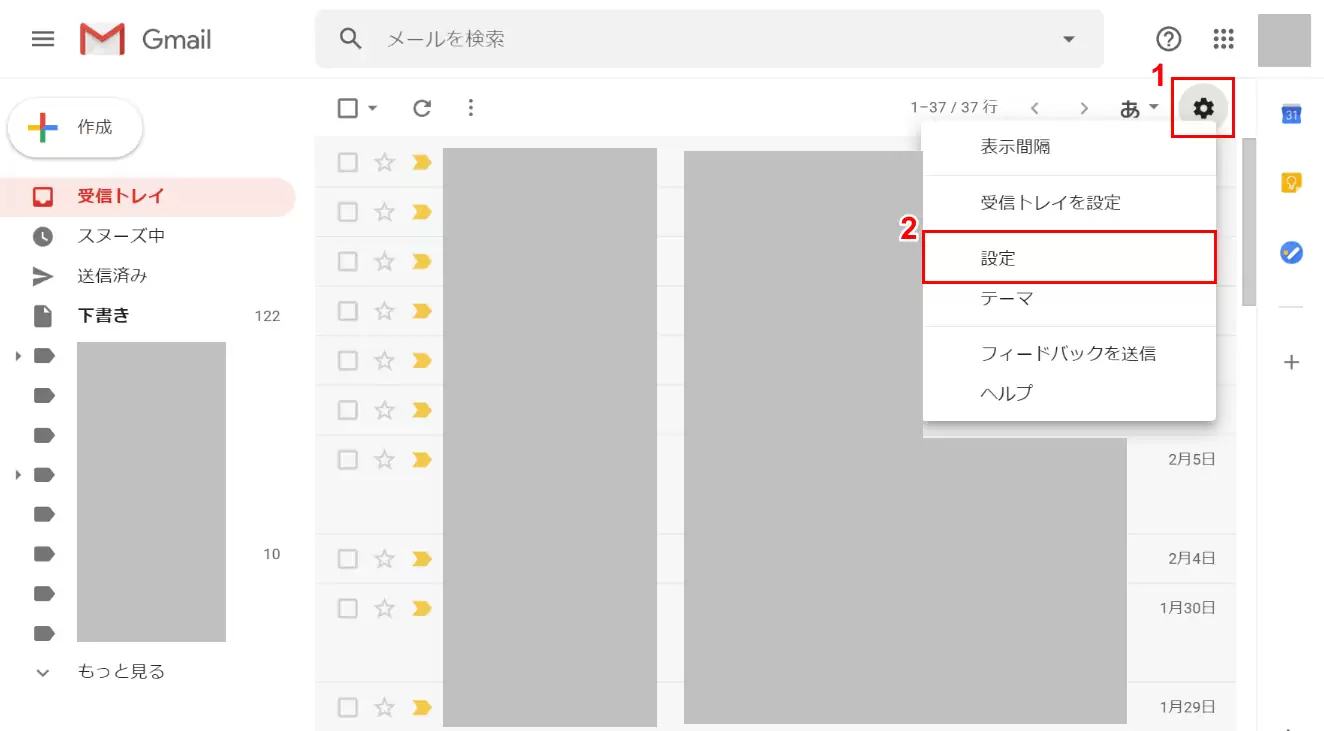
まず受信設定では、Gmailの設定画面(歯車アイコン)から「すべての設定を表示」>「アカウントとインポート」を開きます。「他のアカウントのメールを確認」の項目から[メール アカウントを追加する]をクリックし、サーバーのPOPサーバー名、ポート番号(通常は995 / SSL)、メールアドレス、パスワードを入力します。
次に送信設定です。「名前」の項目にある[他のメールアドレスを追加]を選択し、送信元として表示させたい独自ドメインを入力します。SMTPサーバー名、ポート番号(通常は465 / SSLまたは587 / TLS)、認証情報を登録すれば、Gmailの送信元プルダウンから独自ドメインを選択してメールを送信できるようになります。
Gmailで設定できない・メールが届かない原因と対策の落とし穴
独自ドメインの設定時に「認証エラーで保存できない」「送信はできるが相手に届かない」というトラブルが発生した場合、以下の3つの盲点を確認してください。
第1の落とし穴は、SMTP/POP認証におけるセキュリティブロックです。レンタルサーバー側で「国外IPからのアクセス制限」や「2段階認証・アプリパスワード設定」が有効になっていると、Gmailのサーバーからのアクセスが不正アクセスと誤認されて弾かれます。サーバー側のアクセス制限設定を一時的に解除するか、適切な接続許可を与える必要があります。
第2の落とし穴は、DNSレコードの浸透遅延とスペルミスです。DNSレコードの変更は、全世界のキャッシュネームサーバーに伝播するまでに数分から最大48時間程度を要します。設定直後にテストを行ってエラーが出た場合、焦って設定値を書き換えるのではなく、まずは「dig」や「nslookup」などのツールでDNSレコードが正しく引けているか確認することが肝要です。
第3の落とし穴は、Google送信者ガイドライン違反によるスパム判定です。現在、主要なメールプロバイダは送信元ドメインの認証が通っていないメールを即座にブロック、または迷惑メールフォルダへ隔離する運用を徹底しています。
【必須セキュリティ】SPF・DKIM・DMARCレコードの具体的な設定方法
独自ドメインメールの到達率を盤石にするためには、送信ドメイン認証の「三種の神器」であるSPF、DKIM、DMARCの設定が避けて通れません。
1. SPFレコードの設定(送信元IPの偽装防止)
ドメインのDNSにTXTレコードとして記述します。Google Workspaceからのみ送信する場合は以下の通りです。v=spf1 include:_spf.google.com ~all
レンタルサーバーと併用する場合は、include:サーバーの指定ホストを追記して1行にまとめます。複数のSPFレコードを別々に登録すると構文エラーとなり無効化されるため注意してください。
2. DKIM署名の設定(メール本文の改ざん検知)
Google Workspaceの管理コンソール「Gmail」>「メールの認証」から2048ビットのDKIMキーを生成します。表示されたセレクタ(例:google._domainkey)と長い公開鍵文字列を、DNSのTXTレコードにそのまま貼り付けて署名を開始します。
3. DMARCポリシーの設定(認証失敗時の挙動指定)
SPFとDKIMの運用を開始したら、DNSに以下のTXTレコードを追加してDMARCを宣言します。
ホスト名:_dmarc
値:v=DMARC1; p=none; rua=mailto:dmarc-reports@yourdomain.com
最初はポリシーをp=none(監視のみ)で開始し、レポートを確認しながら将来的にはp=quarantine(隔離)やp=reject(受信拒否)へと引き上げていきます。
【主要DNS別】お名前.com・エックスサーバー・さくらインターネットでの設定実践
国内で利用者の多い主要ドメイン・サーバー環境におけるDNS追記の勘所を整理しました。
お名前.com(Navi管理画面):
「DNS関連機能の設定」>「DNSレコード設定を利用する」へ進みます。ホスト名、種別(TXTやMX)、VALUE(設定値)、優先度を入力して[追加]を押し、最終確認画面で必ず「設定する」ボタンを押して確定させてください。
エックスサーバー(サーバーパネル):
対象ドメインを選択し、「DNSレコード設定」>「DNSレコード追加」タブを開きます。ホスト名は空欄またはサブドメイン部、種別を選択し、内容にSPF文字列やDKIMキーを入力します。エックスサーバー経由で送信する場合は、初期値のSPF設定にGoogleのinclude設定をマージする形式で編集します。
さくらインターネット(会員メニュー / コントロールパネル):
「ゾーン表示・編集」から対象ドメインのDNSレコードを編集します。テキストデータの入力枠にエスケープ処理や改行が混ざらないよう注意しながらTXTレコードを追加します。TTL値は通常「3600」で問題ありません。
【Gmailの独自ドメイン設定】に関するよくある質問(FAQ)
Q1:無料版Gmailで独自ドメインを設定すると、相手にGmailの元アドレス(@gmail.com)はバレますか?
A1:SMTPサーバー経由で正しく送信設定を行っていれば、一般的なメールソフト(OutlookやApple Mailなど)で表示される送信元ヘッダーは独自ドメインのみとなります。ただし、メールの詳細ヘッダー(Return-PathやReceived行)を解析された場合、中継したGmailサーバーの情報が記録されていることがあります。
Q2:DNSレコードを変更したのに、Gmail側で認証が成功しません。何が原因ですか?
A2:DNSレコードの伝播待ちの可能性があります。まずは設定から1時間〜数時間ほど時間を置いてから再試行してください。また、TXTレコードの前後に不要なスペースが含まれていたり、ダブルクォーテーションの囲み処理が二重になっていないか確認してください。
Q3:1つのGoogle Workspaceアカウントで複数の独自ドメインを使い分けることは可能ですか?
A3:可能です。管理コンソールから「ドメイン エイリアス」または「セカンダリ ドメイン」として追加することで、1ユーザーのライセンス料金のまま別ドメインのメールアドレスを作成・送受信できます。
まとめ:信頼されるメール配信基盤を整える
Gmailを用いた独自ドメイン運用は、ビジネスにおけるブランディングと業務効率化を両立する強力な選択肢です。無料版を活用したサーバー連携、Google Workspaceによる本格運用、いずれの形態を選ぶにしても、「SPF・DKIM・DMARCの完全適合」こそが到達率を担保する生命線となります。
メールが届かないリスクを未然に防ぐためにも、設定後は各種オンラインチェックツール(Google Admin ToolboxのCheck MXなど)を活用し、認証が正しくパスしているかを必ず検証してください。強固なメール配信基盤を整え、ストレスのないコミュニケーション環境を構築していきましょう。 (出典: g メール ドメイン 設定(Yahoo!ニュース))
情報を整理して届けることが得意なWebディレクター。ユーザー視点に立った記事作成を目指しています。
