エクセルでQRコードを一括作成!関数とVBAで作る無料自動化術
イベントの参加証発行や商品管理ラベル、チラシに掲載するURLの生成など、ビジネスの現場でQRコードを作成する機会は年々増加しています。これまで専用の作成ソフトや有料ツールに頼っていた作業も、現在のExcel環境であれば追加コストをかけることなく、シート上で完結できるようになりました。
特にMicrosoft 365環境の進化に伴い、関数の組み合わせやアドイン、VBAマクロを駆使することで、数百件から数万件規模のデータであっても一瞬で二次元コードへ変換可能です。日々のルーティンワークを劇的に短縮する、実践的な生成テクニックと注意点を詳しく解説します。
📌 【この記事の重要ポイントまとめ】
- 要点1:Microsoft 365のIMAGE関数と無料Web APIを連携させれば、専用ソフトなしでセル内にQRコードを瞬時に自動生成できる。
- 要点2:オフライン環境での運用や数千件規模の大量出力には、アドインの導入やVBAマクロによる一括画像化が極めて有効。
- 要点3:印字潰れや読み取りエラーを防ぐには、クワイエットゾーン(余白)の確保と誤り訂正レベルの適切な設定が必須。
【基本編】関数だけで完結?ExcelのIMAGE関数と無料APIで作る自動生成手順
近年のExcel機能における最大のトピックの一つが、セル内に直接画像を配置できるIMAGE関数の標準実装です。この関数と一般公開されているQRコード生成APIを組み合わせることで、ワークシートに関数を打ち込むだけでQRコードの表示が可能になります。
最も手軽で広く利用されているのが、外部APIサービスのURLを関数内で呼び出す手法です。セル「A2」に対象のURLやテキストが入力されている場合、表示させたいセルに以下の数式を入力します。
=IMAGE("https://api.qrserver.com/v1/create-qr-code/?size=150x150&data=" & ENCODEURL(A2))
数式内のENCODEURL関数は、URLに含まれる日本語や特殊記号をAPIが正しく処理できるように変換するための必須パーツです。数式を入力したセルを下方向へオートフィル(コピー)するだけで、リスト化されたWebサイトURLや管理コードに応じたQRコードが瞬く間に一覧化されます。
外部サーバーを介して画像を動的に取得する仕組み上、完全無料で導入できる点が大きなメリットですが、作業端末がインターネットに接続されている必要があります。
【大量処理】1000件超も一瞬!ExcelでQRコードを一括作成するVBAマクロ術
「社内イントラ環境のため外部APIへアクセスできない」「数千件の会員番号をローカル環境で一気に二次元コード化して画像として保存したい」といった本格的な業務には、VBAマクロを活用した一括自動生成が適しています。
VBAを組む場合、Windows環境に組み込まれている描画ライブラリを呼び出すか、QRコード生成ライブラリ(オープンソースのモジュールなど)をExcelのVBAプロジェクトへインポートして処理を実行します。マクロを実行すれば、指定した列の文字列を順次読み込み、隣のセルへ指定サイズで画像シェイプとして自動配置していく処理が自動化されます。
セル内に埋め込まれた関数と異なり、VBAでシート上に図形(Shape)として貼り付けられたQRコードは、ブックを社外へ送付した際や印刷専用端末で開いた際にもリンク切れを起こさず、安定して表示される強みがあります。
【手軽さ重視】Officeアドインおすすめ活用法とバーコードコントロール
関数の記述やVBAのコード作成に不慣れな現場では、Officeストアから追加できる公式アドインの導入が確実な選択肢となります。Excelの「挿入」タブにある「アドインを入手」から、定評のあるツールをインストールするだけで直感的なパネル操作が可能になります。
特に実務で定番として支持されているのが「QR4Office」です。サイドパネルに変換したいURLや文字を入力し、サイズや配色、誤り訂正レベルを指定するだけで、シート上の任意の位置に高解像度のQRコードをワンクリックで挿入できます。
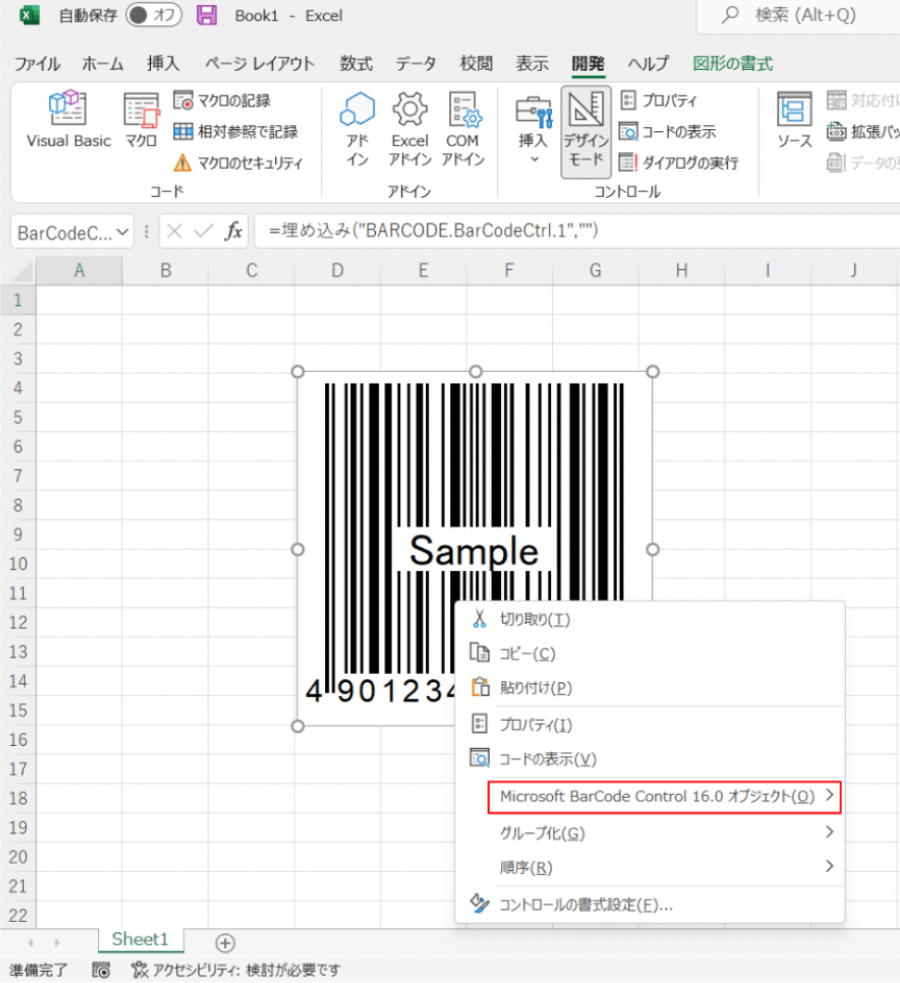
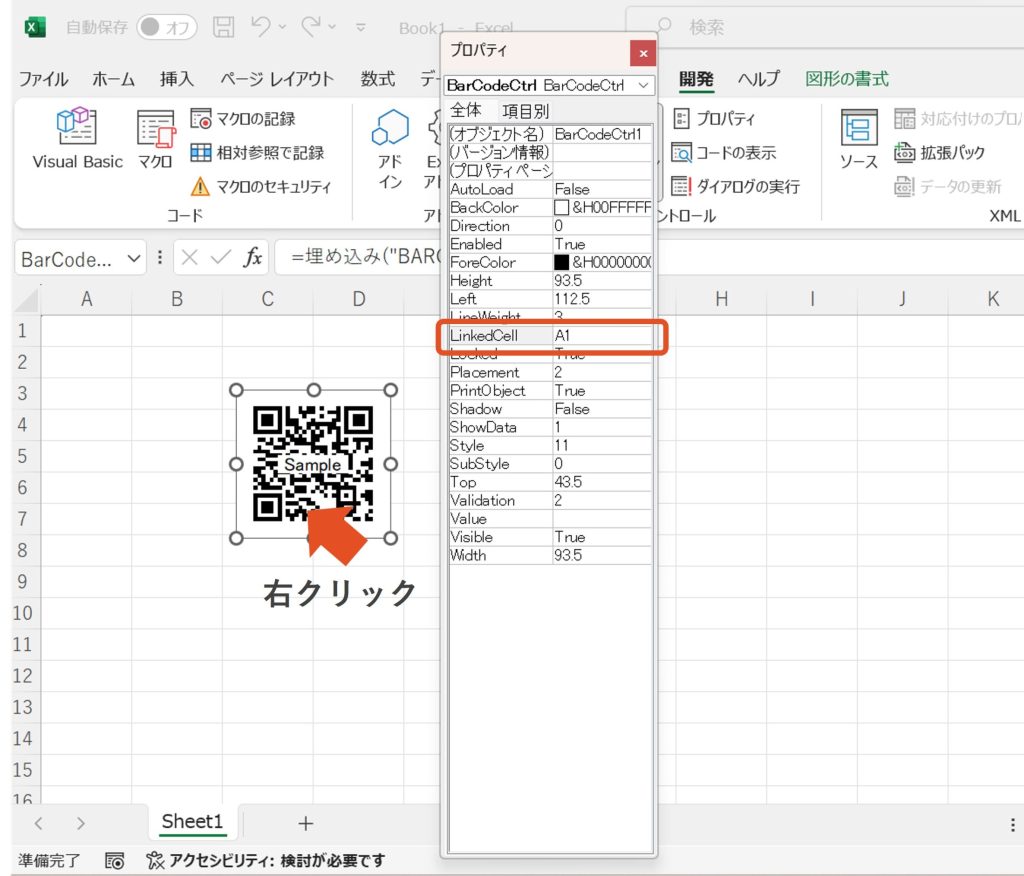
一方、従来の開発タブに用意されていたActiveXのバーコードコントロール(Microsoft BarCode Control)は、バージョンやOS環境によってQRコード(2次元)の描画サポート状況が異なります。また、一般的な「バーコード用フォントの追加」はJANコードやCODE39などの1次元バーコードには有効ですが、2次元コードであるQRコードは複雑な誤り訂正パターンを計算する必要があるため、単純なフォント切り替えでは生成できません。現代のExcel環境では、IMAGE関数かアドインを利用するのが最も確実です。
【現場活用】Word差し込み印刷や商品ラベル作成と連携させる実践テクニック
Excel上で生成・整理したQRコードデータは、Wordの差し込み印刷機能と連携させることで真価を発揮します。展示会のネームカードや発送用宛名ラベル、商品タグの作成において、手作業によるミスを完全に排除できます。
連携時の王道パターンは、Excel側で各レコードに対応する「QRコード画像の保存先フルパス」をリスト化しておく方法です。Word側の差し込みフィールドに「INCLUDEPICTURE」フィールドコードを配置し、Excelのパス列を参照させることで、1枚ごとに異なる個別QRコードが配置されたラベル用紙を一括プレビュー・印刷できます。
イベント受付システム用の個別ログインURLや、座席指定チケットのシリアルコードなどを配布する現場において、作業時間を大幅に削減できる定番の手法です。
【トラブル回避】なぜスマホで読み取れない?原因と失敗しないための設定ルール
「印刷したQRコードにスマートフォンのカメラをかざしても反応しない」というトラブルは、データ作成段階の不備に起因することが大半です。安定した読み取りを担保するためには、以下の技術的要件をクリアしておく必要があります。
最大の原因となるのが、コード周囲の余白であるクワイエットゾーンの欠落です。QRコード規格では、コード本体の周囲にセル(黒い正方形の点)4個分以上の余白を設けることが義務付けられています。Excelのセル枠いっぱいに画像を広げすぎたり、背景色とコードの色を同系色にしたりすると、カメラがコード領域を認識できなくなります。
また、格納する情報量(URLの文字数)が多すぎると、コードのドットが細かくなりすぎて家庭用・オフィス用プリンターの解像度では潰れてしまいます。長大なURLをコード化する場合は、事前に短縮URLサービスを経由させるか、APIパラメーターで誤り訂正レベル(L/M/Q/H)を適切に引き上げる調整が効果的です。
【2026年最新】エクセルQRコード作成まとめ|用途別のおすすめ手法比較
用途や作業環境に応じた最適な手法を整理すると、以下の通りです。
手軽に数件から数十件のWebリンクをシート内で可視化したい場合は、IMAGE関数と無料API連携が最もスピーディーです。マクロ無効化ポリシーが敷かれている企業でも問題なく動作します。
チラシやパンフレット用にデザインや配色を整えたい場合はQR4Officeなどの専用アドイン、数千件規模の基幹データを一括で印刷用画像へ変換したい場合はVBAマクロによる自動バッチ処理を選択するのがセオリーです。自社のセキュリティ要件や印刷環境に合わせて適切な手段を選択してください。
【ExcelのQRコード作成】に関するよくある質問(FAQ)
Q1:古いバージョンのExcel(2019や2016)でもIMAGE関数は使えますか?
A1:IMAGE関数はMicrosoft 365およびExcel for the Web専用の関数です。永続ライセンス版(Excel 2019/2016など)をご利用の場合は、アドイン(QR4Office)を導入するか、VBAマクロを用いて外部APIから画像をダウンロード・挿入する手法をご活用ください。
Q2:作成したQRコードはオフライン環境でも表示・印刷できますか?
A2:IMAGE関数でAPIを呼び出す方式はインターネット接続が必要です。オフライン環境で完全に運用する場合は、VBAで一度画像ファイルとしてシート上に配置・固定するか、事前に画像としてローカル保存したファイルをセルに貼り付ける運用を行ってください。
Q3:日本語のテキストや長いURLを入れるとエラーになるのはなぜですか?
A3:URLパラメータとして日本語(全角文字)や「&」「?」などの記号を渡す際、正しくエンコードされていないとAPI側で構文エラーが発生します。数式内で必ず「ENCODEURL関数」を挟んで文字列を変換しているか確認してください。
まとめ:自社の運用に合わせた最適なQRコード生成手法の選択を
Excelを用いたQRコード作成は、かつてのような複雑な設定や専用ソフトの購入を必要としない時代になりました。普段使いの表計算シートにわずか1行の関数を組み込むだけで、情報発信や物品管理の効率は格段に向上します。
Web APIを利用した手軽な関数生成から、現場での大量印刷を見据えたVBA連携まで、それぞれの強みと制限事項を把握した上で、日々の業務自動化に役立ててください。 (出典: qr コード 作成 excel(Yahoo!ニュース))

テクノロジーやライフスタイル領域を中心に執筆活動を行っています。趣味は写真撮影と旅行です。
