パソコンでアットマークを打つ方法!出ない原因と即効対処法を解説
メールアドレスの入力やSNSのメンションなど、日々のPC操作で欠かせない記号が「@(アットマーク)」です。しかし、いざ入力しようとした際に「キーボードのどこにあるかわからない」「キーを押しても違う文字が出てきて入力できない」といったトラブルに直面した経験を持つ方は少なくありません。
この記事では、Windows 11やMac、ノートパソコンそれぞれの標準的な入力手順をはじめ、キーを押してもアットマークが出ない根本的な原因、英語配列(US配列)キーボードでの出し方まで、現場ですぐに役立つ実践的な対処法をわかりやすく解説します。
📌 【この記事の重要ポイントまとめ】
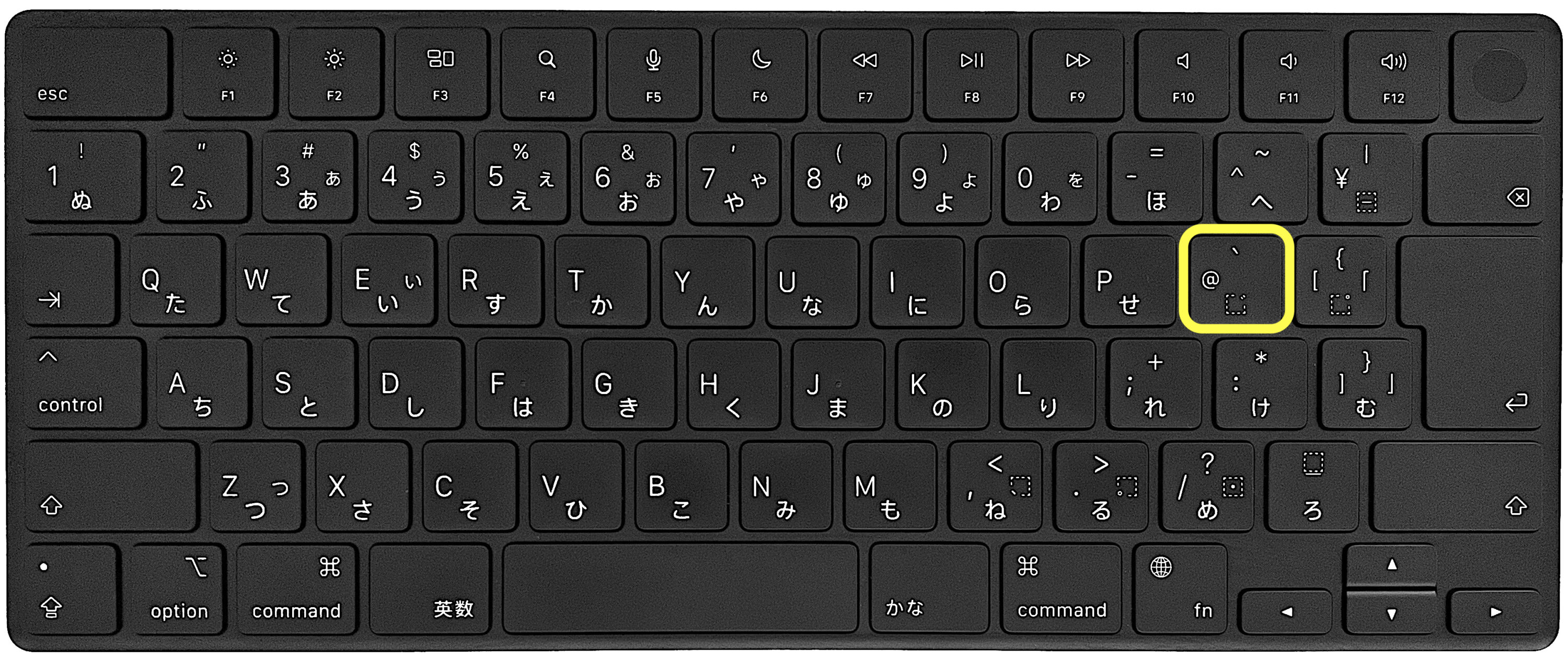
- 要点1:日本語配列(JIS)では「P」の右隣にあるキーを単独で押すだけで「@」が入力できる
- 要点2:押しても「"」や別の記号が出る場合、OS側で英語配列(US配列)として誤認識されている可能性が高い
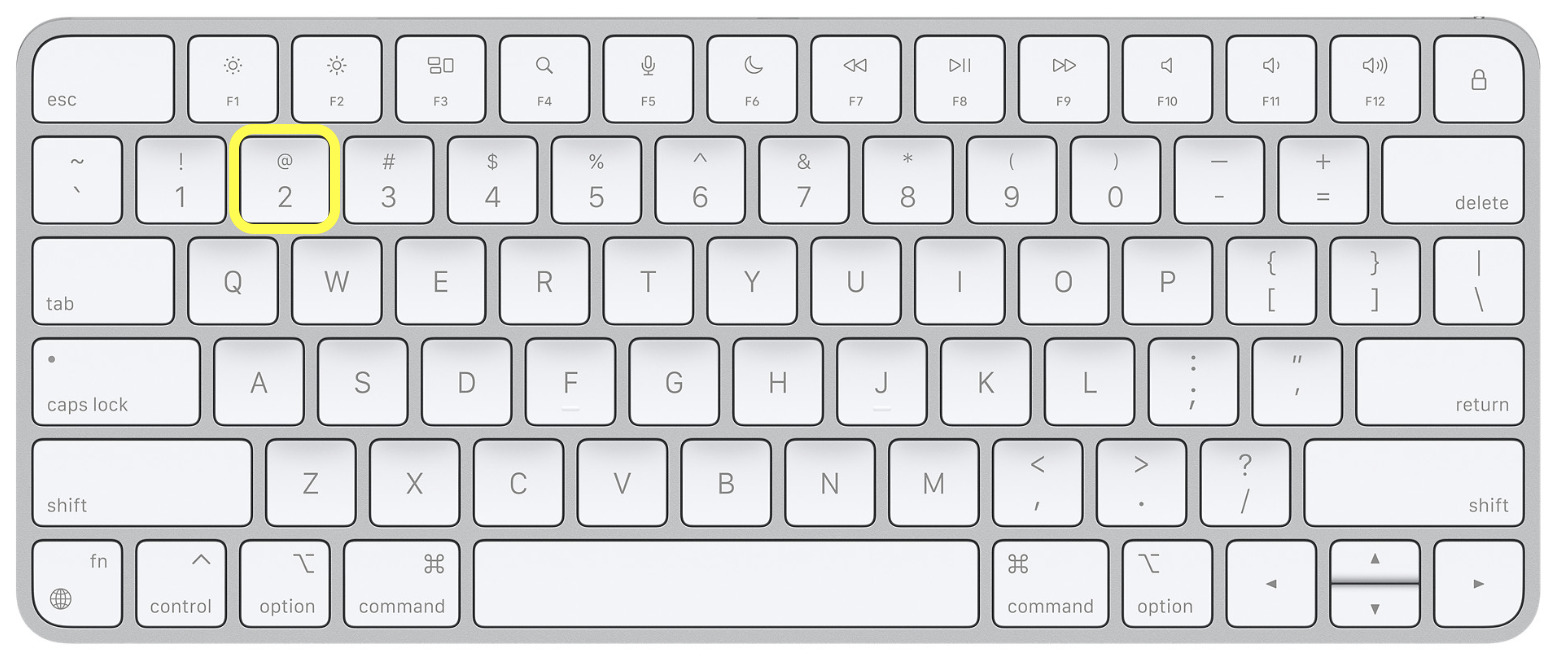
- 要点3:英語配列キーボード使用時は「Shift + 2」の同時押しでアットマークが入力可能
【基本操作】パソコンでのアットマークの打ち方|Windows・Mac別のキー位置
一般的な日本語配列(JIS配列)のキーボードを使用している場合、アットマークの打ち方は非常にシンプルです。特殊なコマンドや複雑なショートカットキーを組み合わせる必要はありません。
キーボードの右上あたり、アルファベットの「P」の右隣にある「@(アットマーク)」が印字されたキーをそのまま1回押すだけで入力されます。ひらがなの「せ」が一緒に印字されているキーが目印です。
Windows 11でもMacでも、あるいはデスクトップパソコンやノートパソコンであっても、日本語キーボードであれば物理的な位置と単体押しという入力ルールは共通です。まずは「P」の右側のキーを落ち着いて探してみましょう。
キーを押しても「@」が出ない・入力できない意外な原因とトラブルの正体
「指定のキーを押しているのに『"』や『[』が表示される」「まったく反応しない」といった現象には、いくつかの明確な理由が存在します。主な原因は以下の3点に集約されます。
最も頻発するトラブルが、WindowsやMacのシステム側で「英語配列(US配列)キーボード」として誤認識されているケースです。特にWindows Update後や外付けキーボードを接続したタイミングで設定が意図せず書き換わってしまう事例が多く報告されています。
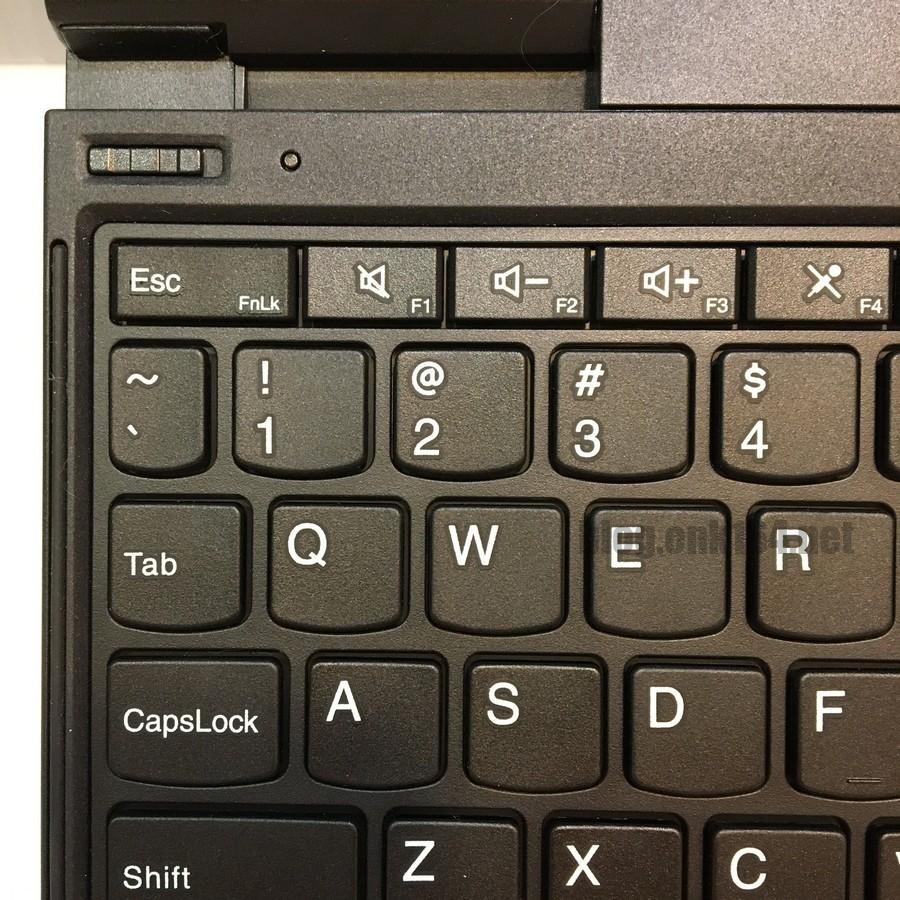
2つ目は、NumLock(ナムロック)やファンクションロックが有効化されているケースです。一部の小型ノートパソコンではテンキー機能が文字キーに割り当てられている場合があり、意図しない文字が入力される原因になります。
3つ目は、入力モードが「全角」になっていることで、メール送信時にシステムエラーを起こしているパターンです。「@(全角)」と「@(半角)」は見た目が似ていますが、メールアドレスの構文としては全くの別物として扱われます。キーボード左上の「半角/全角」キーや「英数」キーを押して、直接入力モードに切り替えてから打ち直してください。
【US配列・英語キーボード】Shift+2で入力?JIS配列との決定的な違い
近年人気の高い海外製ノートパソコンやメカニカルキーボードなど、英語配列(US配列)を採用した端末では、アットマークの配置ルールそのものが日本語配列とは異なります。
英語配列キーボードには「P」の右隣に「@」キーが存在しません。その代わり、数字の「2」のキーの上に「@」が小さく印字されています。この場合、「Shift」キーを押しながら数字の「2」キーを押すことで「@」が入力できます。
もし日本語配列キーボードを使っているにもかかわらず「Shift + 2」を押して初めてアットマークが出る状態になっているなら、パソコンのOS設定が英語配列モードに誤認されている証拠です。次項の手順で設定を日本語に戻す必要があります。
Windows 11・Macでキーボード設定が英語になった場合の戻し方
キーボードの印字と実際に入力される文字がズレてしまった場合は、OSの設定画面から言語レイアウトを修正します。
【Windows 11での設定手順】
1. 「スタート」ボタンから「設定(歯車マーク)」を開きます。
2. 左メニューの「時刻と言語」を選択し、「言語と地域」をクリックします。
3. 「日本語」の右側にある「…(メニュー)」から「言語のオプション」を開きます。
4. 「キーボードレイアウト」の項目にある「レイアウトを変更する」をクリックします。
5. ドロップダウンメニューを「日本語キーボード(106/109キー)」に変更し、PCを再起動します。
【Macでの設定手順】
1. 画面左上のAppleメニューから「システム設定」を開きます。
2. 「キーボード」を選択し、「入力ソース」の「編集」をクリックします。
3. 現在追加されている入力ソースを確認し、英語配列のみになっている場合は「+」から「日本語」を追加して優先順位を設定します。
メールアドレス入力で役立つ「全角・半角」の確認と辞書登録テクニック
アカウント登録やメール作成時、最も避けたいのがアドレスの誤入力による送信失敗です。確実に入力するためのテクニックを身につけておくと作業効率が劇的に向上します。
急いでいる場面でキーの位置がわからない、あるいは設定変更を行う時間がない場合の緊急回避策として、「あっと」と日本語で入力して変換キーを押す方法があります。変換候補の中に半角の「@」が表示されるため、これを選択すれば確実に記号を入力可能です。
また、頻繁に利用する自身のメールアドレス全体を日本語入力システムの「ユーザー辞書」に単語登録しておくのも効果的です。例えば「めーる」と打つだけで「sample@example.com」と一発変換できるように設定しておけば、入力ミスのリスクを根底から排除できます。
【パソコン アット マーク 打ち 方】に関するよくある質問(FAQ)
Q1:ノートパソコンで「@」を押すと数字が入力されてしまいます。直し方はありますか?
A1:キーボードの「NumLock(FnLock)」機能が有効になっている可能性が高いです。「Fn」キーを押しながら「NumLk」と印字されたキーを1回押してロックを解除してください。
Q2:スマホと同じようにフリック入力でパソコンにアットマークを打つことはできますか?
A2:Windows 11のタッチキーボード機能を使えば、タブレット端末やタッチパネル対応PCでスマホに近いソフトウェアキーボード操作が可能です。タスクバーの設定から「タッチキーボード」を有効化して呼び出せます。
Q3:キーボード自体が壊れて「@」キーが反応しないときの緊急対応は?
A3:検索画面などで「アットマーク」と検索し、ウェブページ上の「@」記号をコピー(Ctrl+C / Command+C)して、貼り付け(Ctrl+V / Command+V)を行うことで一時的に入力できます。また、「あっと」と打って変換する方法も有効です。
まとめ:文字入力環境を整えてストレスのないPC操作を
パソコンにおけるアットマークの入力は、日本語配列なら「Pの右隣のキー」、英語配列なら「Shift + 2」という規則性を理解しておけば迷うことはありません。
キーを押しても正しく反映されないトラブルの多くは、故障ではなくOS内部のキーボードレイアウト認識ズレや入力モードの違いが引き起こしています。万が一の際も慌てず、設定の再確認や「あっと」変換などの代替手段を活用し、快適なタイピング環境を維持してください。 (出典: パソコン アット マーク 打ち 方(Yahoo!ニュース))
毎日更新されるトレンド情報を分析・発信中。役立つ裏技やおすすめ情報を分かりやすく紹介します。
