LINEのアナウンス機能とは?通知バレや消し方の疑問まで徹底解説
友だちやグループとのトークが盛り上がるほど、待ち合わせ場所や重要な連絡事項がメッセージの濁流に埋もれてしまう経験は誰にでもあるはずです。そんな日常のプチストレスを一瞬で解消してくれる頼もしいツールが、LINEに標準搭載されている「アナウンス機能」です。
テキストメッセージをトーク画面の最上段に常時固定できるこの機能ですが、「設定すると相手に通知でバレるのか」「不要になったときの正しい消し方はどうするのか」といった疑問や不安を抱えるユーザーも少なくありません。基本仕様からピン留めとの違い、失敗しない削除手順まで、押さえておくべきポイントを整理して解説します。
📌 【この記事の重要ポイントまとめ】
- 要点1:LINEのアナウンスは重要メッセージをトーク画面上部に最大5件まで常時固定できる便利機能。
- 要点2:アナウンス設定や解除を行っても相手にプッシュ通知が飛ぶことはなく、履歴も残らない。
- 要点3:「自分だけ非表示」にするか「相手の画面からも完全解除」するかで消し方の操作が異なるため注意が必要。
【基礎知識】LINEのアナウンス機能とは?ピン留めとの違いを整理
LINEのアナウンス機能とは、トークルーム内の特定のメッセージを画面上部に帯状で固定表示させておく仕組みです。どんなに会話が進行してタイムラインが流れても、固定されたメッセージは常に画面のトップに居続けるため、スクロールして過去ログを遡る手間を劇的に削減できます。
よく混同されがちな機能に「ピン留め」がありますが、両者は役割が明確に異なります。ピン留めはトーク一覧画面で特定の相手やグループを最上部に固定する機能であるのに対し、アナウンスは個別トークルームの中で特定のメッセージを固定する機能です。トークルームそのものを探しやすい位置に置くのがピン留め、トーク内の大事な発言を目立たせるのがアナウンスと覚えるとすっきり整理できます。
【実践】LINEメッセージをトーク上部に固定するやり方とグループ設定
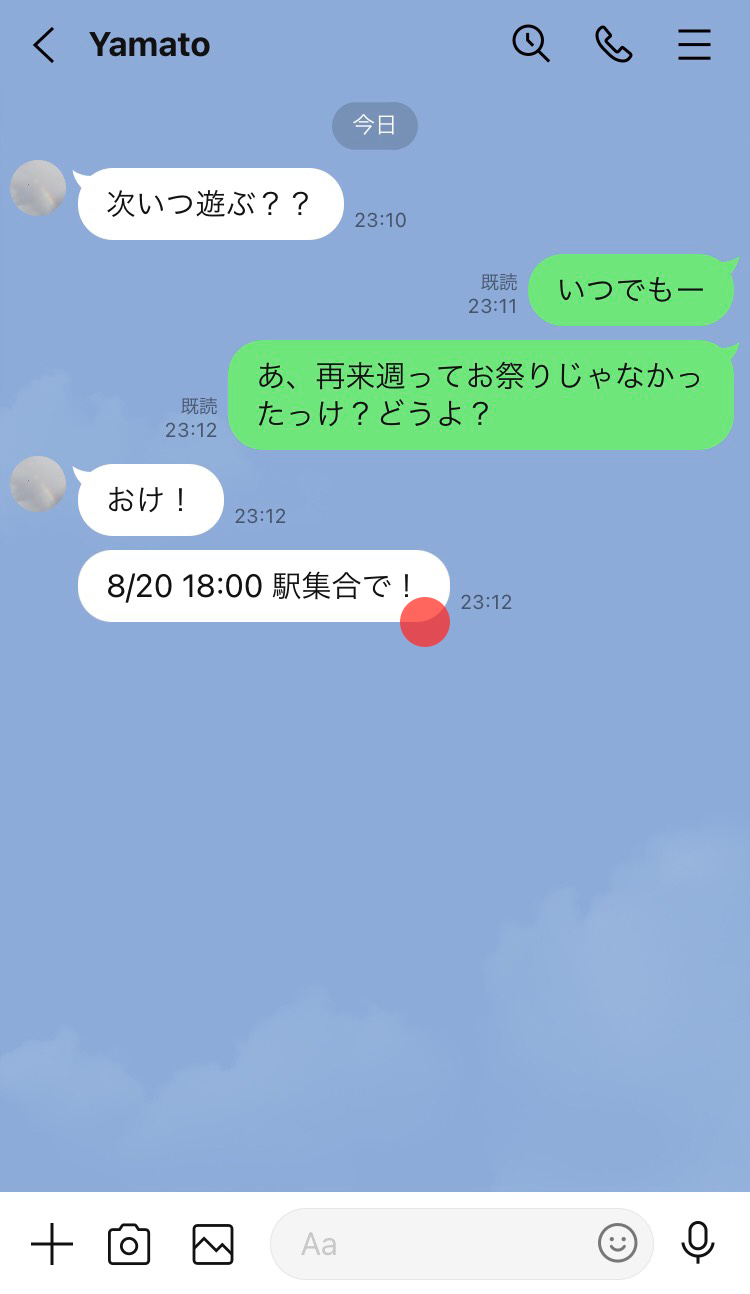
アナウンスの設定方法は非常にシンプルで、直感的に操作できます。1対1の個人トークはもちろん、参加人数の多い複数人のグループトークでも同じ手順で活用可能です。
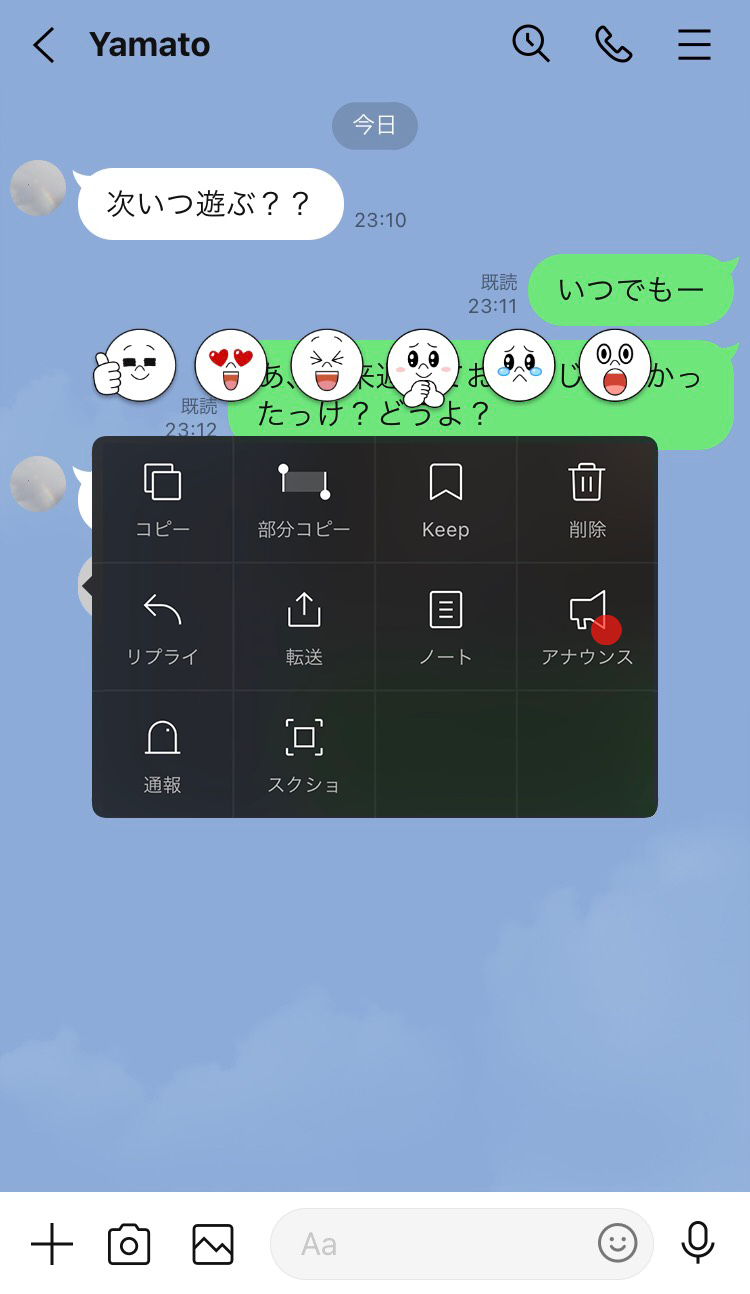
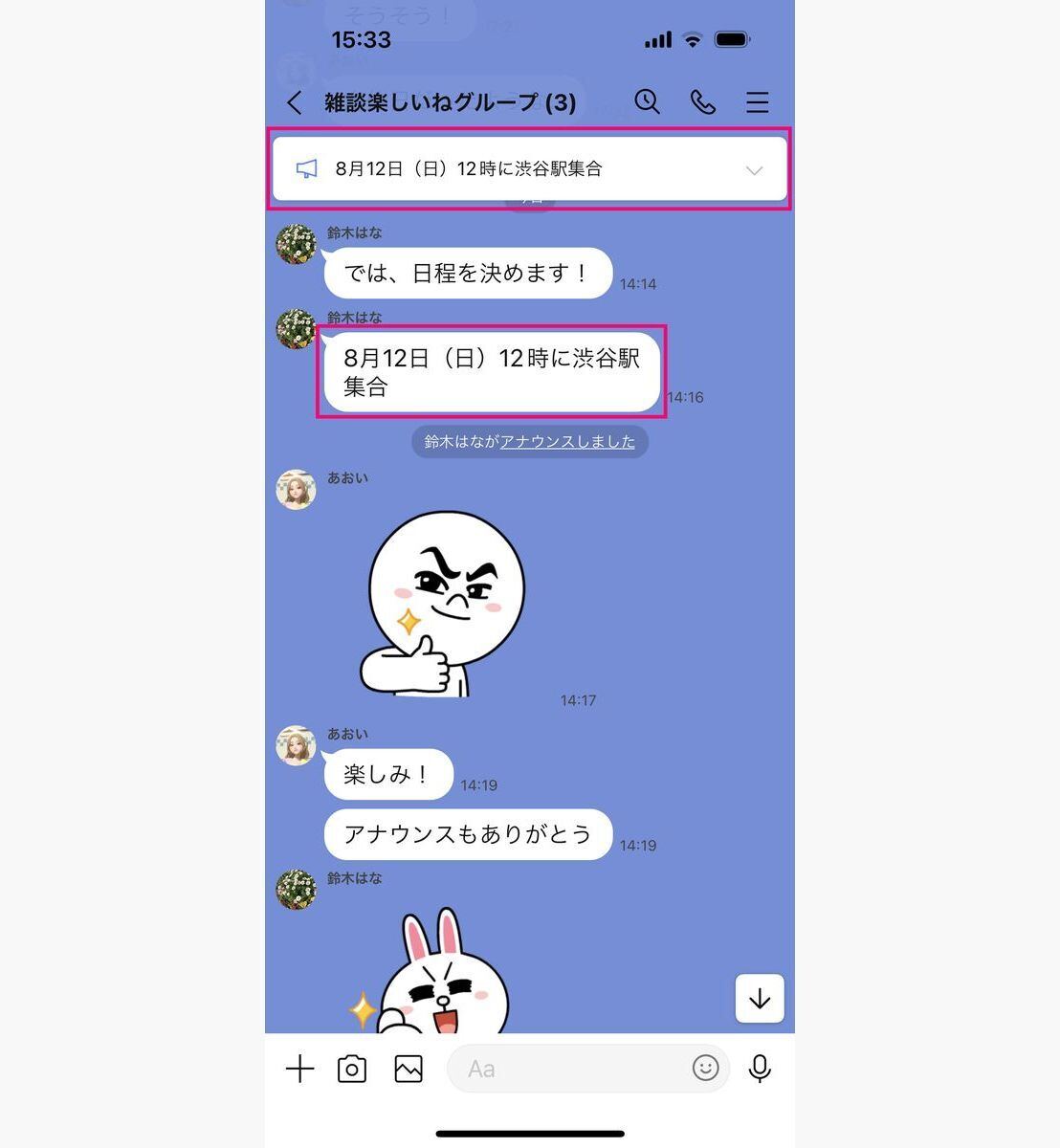
固定したいメッセージを長押しするとメニューが表示されるので、その中から「アナウンス」をタップするだけです。これだけで即座にトークルームの最上部にメガホンアイコンとともにメッセージが固定されます。アナウンスは1つのトークルームにつき最大5件まで登録でき、複数登録した場合は右側の展開ボタンから一覧を確認できるようになります。
LINEグループのアナウンス設定では、イベントの日程調整、集合場所の住所、オンライン会議のURLなどを登録しておくことで、メンバー全員へのリマインドとして高い効果を発揮します。
【疑問を解消】設定すると相手に通知でバレる?削除・非表示の仕組み
アナウンスを使う際、最も多くの人が気にするのが「相手への通知」です。結論から言うと、アナウンスを設定しても相手にプッシュ通知が届くことはありません。深夜や相手が忙しい時間帯であっても、気兼ねなくセットできます。
ただし、相手がトーク画面を開いた際には画面上部に固定枠が表示されるため、「アナウンスが登録された事実」そのものは視覚的に伝わります。「通知でスマホを鳴らして邪魔することはないが、画面を見れば共有される」という仕様です。
また、アナウンスを解除したり変更したりした場合も同様に通知は一切届きません。相手にプレッシャーを与えることなく、静かに情報を共有・整理できる点が大きなメリットといえます。
【消し方・解除】アナウンスを最小化・非表示・完全解除する手順の違い
用件が済んだアナウンスを整理したい場合、操作方法によって「自分の画面だけ消す」のか「相手の画面からも消す」のかが分かれます。この違いを理解していないと、意図せずグループ全体のアナウンスを消してしまう原因になります。
画面表示の整理には、主に以下の3つのアプローチが存在します。
1つ目は「アナウンスの最小化」です。アナウンス枠の右側にある矢印アイコンをタップすると、帯がメガホンアイコンひとつ分のサイズに縮小されます。画面を広く使いたいけれど固定は残しておきたい場面に適しています。
2つ目は「非表示(自分だけ)」です。アナウンス枠を左にスワイプするか長押しして「今後は表示しない」を選択すると、自分の端末上だけでアナウンスが消えます。相手やグループメンバーの画面にはそのまま残り続けるため、個人的に画面をすっきりさせたいときに重宝します。
3つ目は「アナウンスの解除(全員の画面から削除)」です。アナウンスを長押し、または展開メニューから「アナウンス解除」を実行すると、自分だけでなく相手の画面からもアナウンスが完全に削除されます。イベント終了後など、全員にとって不要になったタイミングで活用するのがマナーです。
【トラブル対処】LINEのアナウンスができない・設定ボタンが出ない主な理由
メッセージを長押ししてもアナウンスの選択肢が出てこない場合、いくつかの明確な要因が考えられます。慌てずに以下のポイントをチェックしてみましょう。
代表的な理由は「対象メッセージがテキスト以外である」ケースです。アナウンスに登録できるのは原則としてテキストメッセージのみとなっており、写真、動画、スタンプ、位置情報、ボイスメッセージなどは直接アナウンスに設定できません。画像やURLを目立たせたい場合は、説明テキストを添えて送信したうえで、そのテキスト部分をアナウンスに登録するのが有効な回避策です。
その他の要因としては、アプリのバージョンが著しく古い場合や、一時的な通信エラーが挙げられます。LINEアプリを最新状態にアップデートし、アプリの再起動を試すことで解決することが大半です。
【2026年最新】知っておくと役立つアナウンスのスマートな活用術
アナウンスは単なる連絡事項の固定にとどまらず、少しの工夫でトークの利便性を大きく底上げしてくれます。
特に実用的なのが「タイムラインへのジャンプ機能」です。固定されたアナウンスをタップすると、そのメッセージが投稿された日時のタイムライン位置へ一瞬でスクロールします。長文の連絡や前後の文脈を確認したいとき、過去ログをスクロールして探す手間が完全にゼロになります。
また、アナウンスは誰が送信したメッセージであっても、トークルームの参加者なら誰でも固定・解除が可能です。自分が発言者でなくても、幹事やリーダーの発言をピックアップして固定できるため、プロジェクト進行やイベント運営の現場でも重宝します。
【LINEのアナウンス機能】に関するよくある質問(FAQ)
Q1:自分がアナウンスを解除したら、相手の画面からも消えてしまいますか?
A1:「アナウンス解除」を実行した場合は、相手やグループメンバー全員の画面からもアナウンスが消去されます。自分の画面だけから消したい場合は、スワイプ操作による「今後は表示しない(非表示)」を選択してください。
Q2:アナウンスに設定したメッセージの元発言を削除・送信取消したらどうなりますか?
A2:元メッセージを送信取消した場合、アナウンス枠からも自動的に消去されます。一方で、自分の端末上で「トーク履歴の削除」を行っただけの場合は、アナウンス枠の表示自体は残り続けます。
Q3:アナウンスは何件まで登録でき、順番の並び替えは可能ですか?
A3:最大5件まで同時に固定可能です。登録した順番(新しいものが上)で表示され、手動での自由な並び替えはできません。順番を整理したい場合は、一度解除してから固定したい順に再登録してください。
まとめ:アナウンス機能を使いこなしてトークの迷子を防ごう
LINEのアナウンス機能は、日常の連絡からビジネス連絡、イベントの進行管理まで、重要な情報へのアクセスを劇的にスムーズにしてくれるツールです。通知で相手を煩わせることなくスマートに情報を共有できるため、使い方を覚えておいて損はありません。
「非表示」と「解除」の挙動の違いさえ把握しておけば、誤って大事な案内を消してしまうトラブルも防げます。流れてしまいがちな重要メッセージを上手にコントロールし、より快適なコミュニケーション環境を整えてみてください。 (出典: ライン アナウンス と は(Yahoo!ニュース))
テクノロジーやライフスタイル領域を中心に執筆活動を行っています。趣味は写真撮影と旅行です。
