インスタが突然英語になった?日本語に戻す直し方と原因を徹底解説
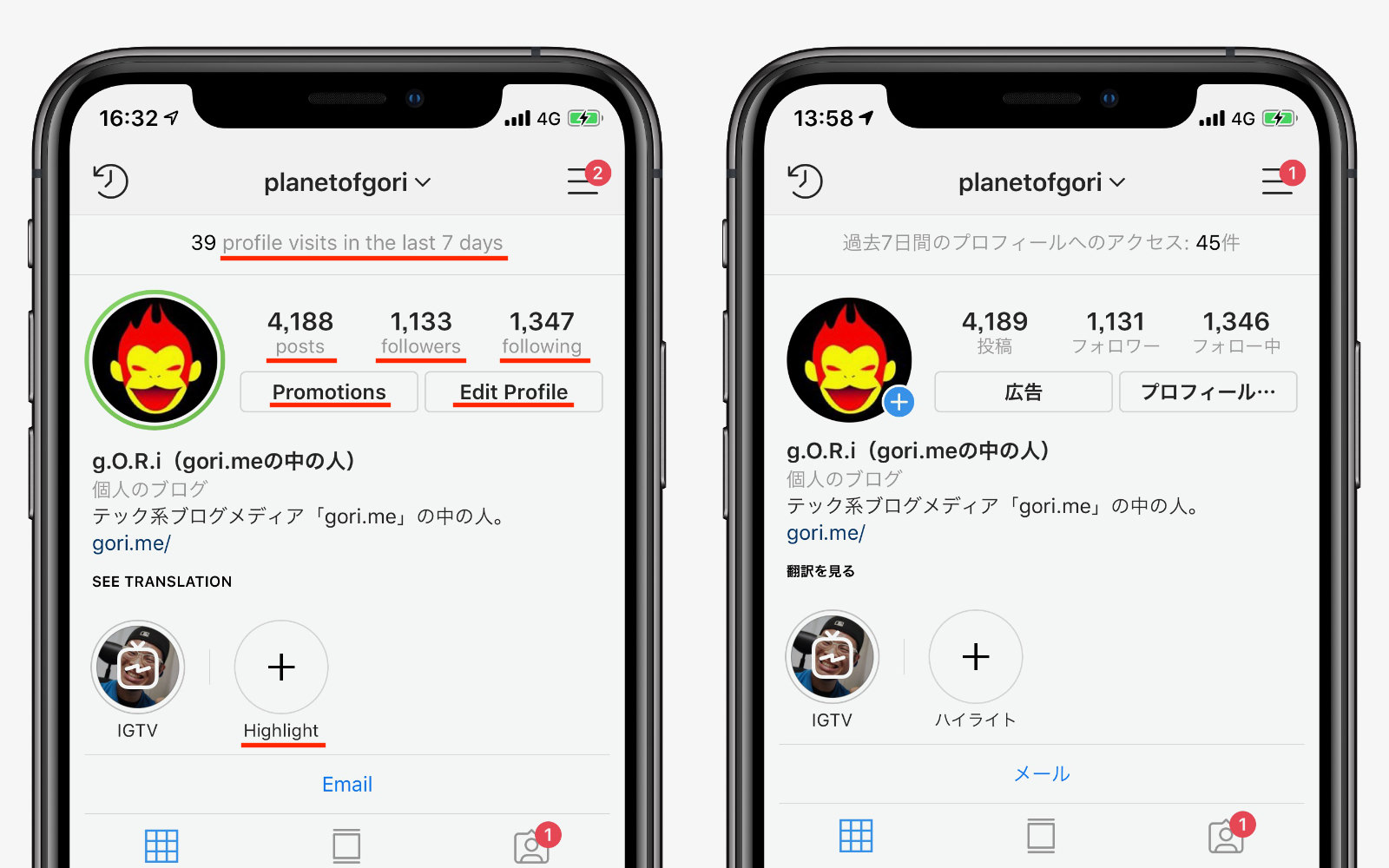
朝起きていつも通りInstagramを開いたら、メニューや通知が「Settings」「Direct」「Likes」とすべて英語表記になっていて焦った経験はないでしょうか。急に画面が見慣れないアルファベットだらけになると、「乗っ取り被害に遭ったのでは?」「アカウントがおかしくなったかも」と不安になるのも無理はありません。
しかし、安心してください。この現象の多くはセキュリティ上のトラブルではなく、アプリのアップデートや一時的なシステム側のバグが原因で発生しています。操作手順さえ把握していれば、わずか数分で元の日本語表示へと戻すことが可能です。今回は、突然英語化してしまう背景と、iPhone・Androidそれぞれで実践できる確実な復旧手順を詳しく解説します。
📌 【この記事の重要ポイントまとめ】
- 要点1:英語化の主な原因は、Instagramのバージョン更新に伴う言語設定の初期化や一時的な通信・サーバー不具合。乗っ取りの可能性は極めて低い。
- 要点2:iPhoneは「端末側のアプリ個別設定」、Androidは「Instagram内のLanguage設定」から簡単に日本語へ再設定できる。
- 要点3:設定項目に日本語が見当たらない場合は、ブラウザ版からのアクセスや端末の再起動・キャッシュ削除でスムーズに解消可能。
【原因究明】インスタが突然英語表記になったのはなぜ?アップデートやバグの実態
InstagramのUIが前触れなく英語に切り替わってしまうトラブルは、世界規模で定期的に報告されている有名な事象の一つです。主な要因としては、Meta社によるアプリアップデート時のバグや、バックグラウンドでの仕様変更が挙げられます。
グローバル展開されているアプリであるため、内部の言語リソース読み込みに一瞬でもエラーが生じると、デフォルト言語である「英語(English)」にフォールバック(自動切り替え)されてしまいます。決してあなたのアカウントがハッキングされたわけではないため、まずは落ち着いて状況を確認しましょう。
【iPhone版】インスタの言語設定を日本語に戻す手順|端末設定との連動が鍵
iOS端末を利用している場合、Instagramアプリ内のメニューから直接変更するのではなく、iPhone自体の「設定」アプリから指定するのが最も確実な直し方です。iOSの言語ハンドリング機能とアプリが密接に連動しているためです。
具体的な手順は以下の通りです。
1. iPhoneのホーム画面から「設定」アプリ(歯車アイコン)を開く。
2. 画面を下にスクロールし、インストールされているアプリ一覧から「Instagram」をタップ。
3. 画面下部にある「言語(Preferred Language)」を選択。
4. 一覧から「日本語」にチェックを入れる。
5. Instagramアプリを一度タスクキル(上にスワイプして完全終了)し、再起動する。
これでアプリを立ち上げ直せば、ホーム画面やプロフィールがいつも通りの日本語表記に戻ります。
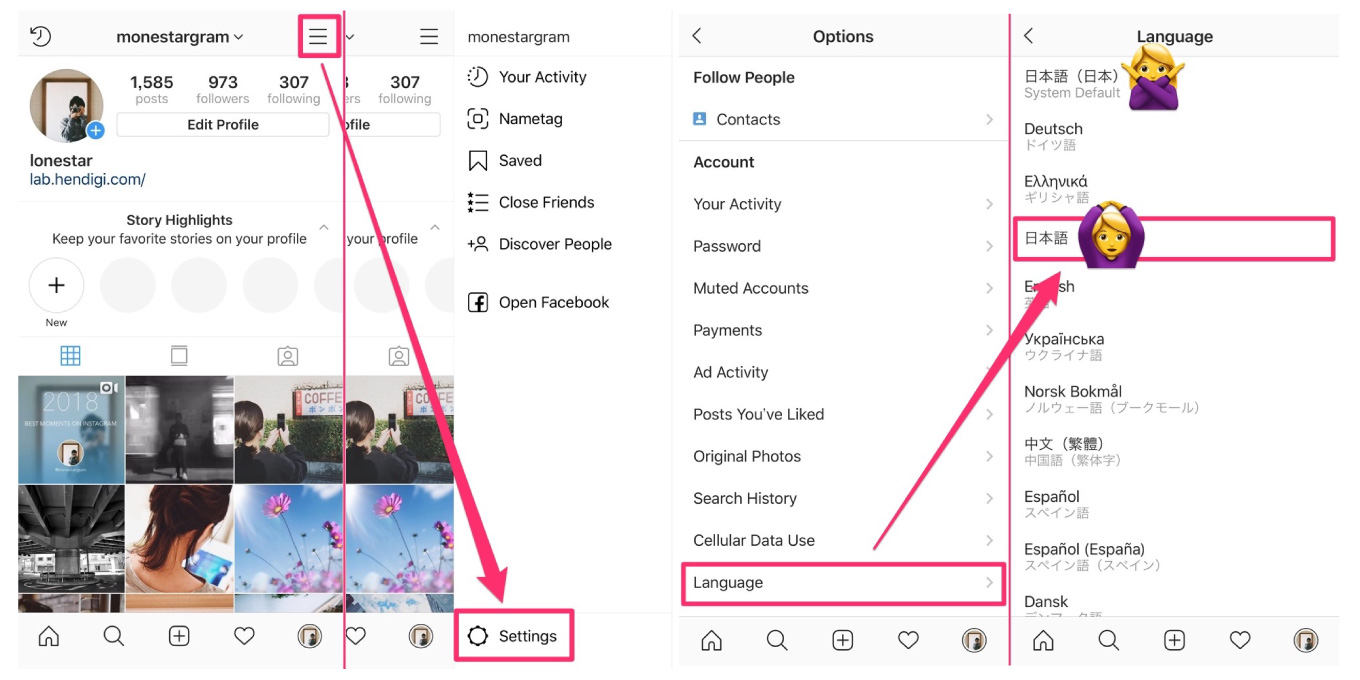
【Android版】Instagramアプリを日本語化する方法|設定内の「Language」変更手順
Android端末の場合は、OSの設定ではなくInstagramアプリ内部のアカウント設定から直接言語を変更するのが一般的なルートです。
1. Instagramアプリを開き、右下のプロフィールアイコンをタップ。
2. 右上の「三本線アイコン(ハンバーガーメニュー)」をタップしてメニューを開く。
3. 一番上にある「Settings and privacy(設定とプライバシー)」を選択。
4. スクロールして「Language(言語)」を探してタップ。
5. リストの中から「日本語」を選択する。
選択した瞬間にアプリが自動でリロードされ、すべてのタブや設定項目が日本語へ切り替わります。
「日本語の選択肢がない?」消えた場合の裏ワザとブラウザ版を活用した対処法
言語選択画面を開いたものの、選択肢の一覧に「日本語」が見当たらない、あるいは選択しても反映されないという特殊なバグに直面するケースがあります。その際は、「ブラウザ版Instagram」を経由して設定を上書きするアプローチが極めて有効です。
SafariやChromeなどのWebブラウザから「instagram.com」にアクセスしてログインします。ブラウザ版のプロフィール設定から言語を「日本語」に指定して保存すると、アカウント情報と言語フラグがMetaのサーバー上で正しく更新され、アプリ側にも正常な表示が同期される仕組みです。アプリ側の言語選択リストがバグで崩れている時の強力な回避策となります。
キャッシュクリアやアプリ再起動で解決!バグ発生時に試したいリカバリー策
設定を見直しても英語表記のまま直らない場合、端末内に残った古いキャッシュデータが悪さをしている可能性が高いです。以下のメンテナンスを順番に試してみましょう。
まずはスマートフォンの再起動です。端末のメモリがクリアされることで、言語リソースの読み込みエラーが解消されるケースが多々あります。また、Androidユーザーであれば「設定 > アプリ > Instagram > ストレージとキャッシュ」からキャッシュを消去するのも効果的です。
それでも改善しない時は、アプリストア(App Store / Google Play)で最新の修正パッチが配信されていないか確認し、アップデートを行いましょう。最終手段としてアプリのアンインストールと再インストールを行えば、ほぼ100%初期の正常な状態へと復旧できます。
【インスタ 英語 に なっ た】に関するよくある質問(FAQ)
Q1:英語表記になったのはアカウントの乗っ取りや不正アクセスの兆候ですか?
A1:いいえ、ほとんどの場合はアプリの更新や通信エラーに伴う一時的なバグです。ただし、万が一身に覚えのないログイン履歴や不審なDM送信がある場合は、パスワードの変更と二段階認証の設定を行ってください。
Q2:言語を「日本語」に設定したのに、一部だけ英語のまま残るのはなぜ?
A2:新しく追加された新機能やテスト段階のUIコンポーネントは、日本語へのローカライズ(翻訳)が追いついておらず、一時的に英語のまま配信される仕様があります。これらは今後のアップデートで順次日本語化されます。
Q3:アプリを再インストールすると、これまでの写真やDMは消えてしまいますか?
A3:投稿写真やリール、ダイレクトメッセージ(DM)のデータはすべてクラウド上のサーバーに保存されているため、アプリを消去しても消えることはありません。再ログインすれば元通りのデータで利用を再開できます。
まとめ:慌てず焦らず、正しい手順で快適な日本語環境を取り戻そう
毎日使うSNSだからこそ、突然の英語化には驚いてしまうものですが、構造と直し方さえ知っていれば決して難しいトラブルではありません。まずはOSやアプリ内の言語設定を確認し、それでも難しければブラウザ版の活用やキャッシュクリアを試してみてください。落ち着いて一つひとつの手順を実行し、快適なインスタ環境を取り戻しましょう。 (出典: インスタ 英語 に なっ た(Yahoo!ニュース))

最新のトレンドや話題のニュースをわかりやすく解説するWebライターです。読者の皆様に役立つ情報を日々お届けしています。
