Wordの行間が広すぎる悩みを解消!劇的に詰める裏ワザと設定手順
Wordでビジネス文書やレポートを作成している際、文字サイズを少し変えた途端に行間が不自然に広がってしまったり、改行するたびに大きな隙間が空いて困惑した経験はないでしょうか。全体のバランスを整えようとしても思い通りに余白が縮まらず、余計なページが生まれてレイアウト崩れに頭を抱えるケースは珍しくありません。
実は、Wordの行間が勝手に広がってしまう現象には明確な構造的理由があります。初期状態の段落設定やグリッド線の連動仕様を正しく把握すれば、わずか数クリックで見栄えの良いスマートな行間に調整可能です。本稿では、行間が詰まらない根本原因を解明し、プロも活用する確実な設定手順から時短ショートカットまで余すところなく解説します。
📌 【この記事の重要ポイントまとめ】
- 要点1:行間が勝手に広がる最大の原因は、標準機能の「1行のグリッド線に合わせてグリッド線に合わせる」が有効になっている点にある。
- 要点2:文字サイズ変更時のズレは「固定値」指定で完全に制御でき、ミリ単位の美しいレイアウト設計が可能になる。
- 要点3:改行時の過度なスペースは「段落後の余白設定」または「Shift + Enter」の使い分けで一瞬にして解消できる。
【なぜ広がる?】Wordの行間が広すぎる原因と段落設定の落とし穴
Wordで行間が不自然に広がってしまうトラブルの多くは、ソフト側の自動レイアウト補正が意図せず働いていることに起因します。特に初心者が陥りやすいのが、ページ設定の行送りと段落のグリッド線設定が干渉しているパターンです。
Wordには、便箋のように行の位置を揃える「グリッド線」という見えない基準線がデフォルトで敷かれています。フォントサイズを標準の10.5ptから少しでも大きくすると、文字が1本のグリッド線に収まらなくなり、自動的に「2行分のグリッド幅」を占有してしまいます。これこそが、文字サイズを拡大した瞬間に行間が勝手に広がる正体です。
また、Enterキーを押した際に行間が2行分空いて見える場合は、改行ではなく「段落の区切り」として認識され、段落後の余白が自動挿入されているケースがほとんどです。これらを個別に解除・調整することが、行間を美しく縮める第一歩となります。
【一瞬で解決】Wordの行間を詰める基本手順と段落グループの操作
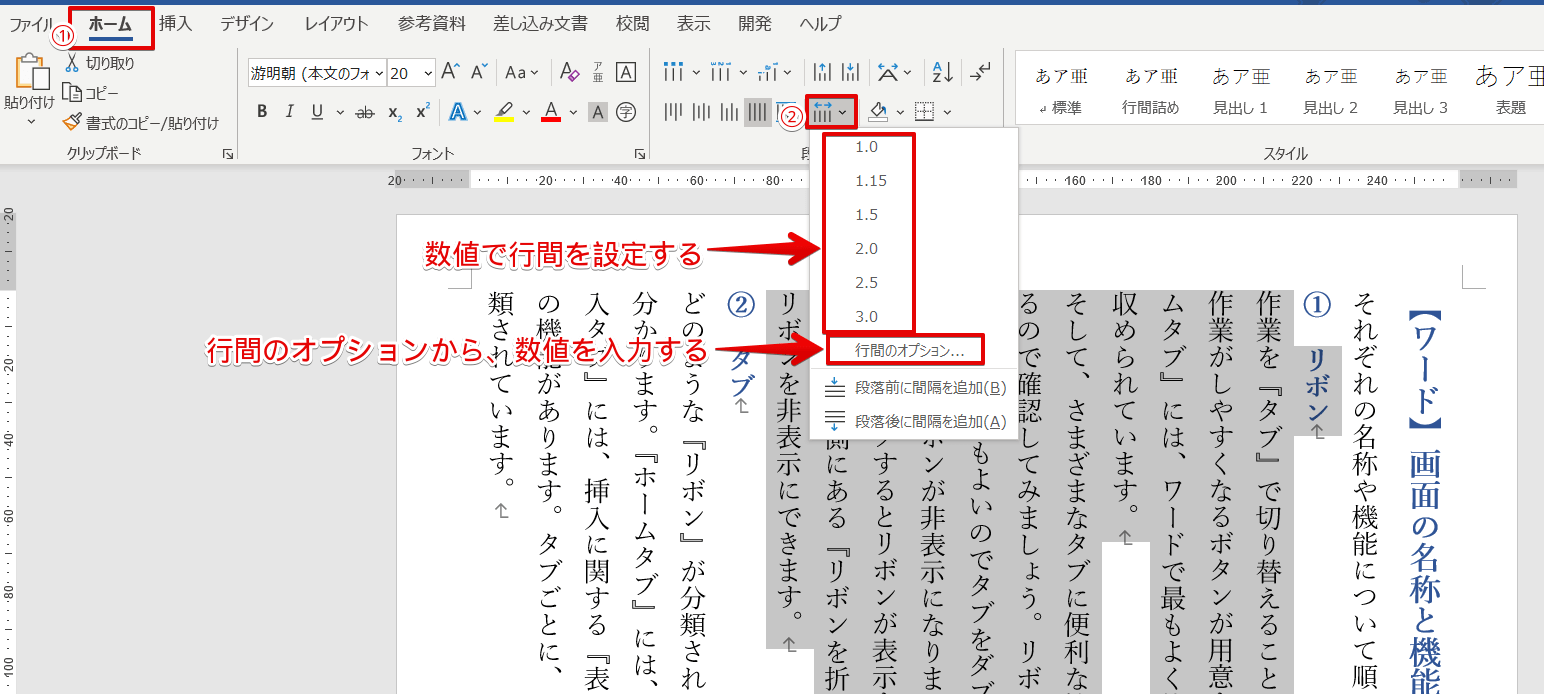
広がりすぎた行間を標準的な間隔へ手早く狭くするには、リボン上の「段落」メニューから設定を変更するのが最も確実です。
まずは行間を調整したいテキスト範囲をドラッグして選択します。次に、「ホーム」タブの「段落」グループにある右下の小さな矢印アイコン(ダイアログボックス起動ツール)をクリックしてください。
表示された設定画面の「インデントと行間隔」タブ内にある「1行のグリッド線に合わせてグリッド線に合わせる」のチェックを外すだけで、文字サイズに応じた本来の引き締まった行間に戻ります。文書全体の行間を一括で直したい場合は、「Ctrl + A」で全選択した状態で同様の操作を行えば、一瞬で全体のバランスが整います。
文字サイズ変更で勝手に広がる現象を「行間の固定値」で完全制御
タイトルや見出しなど、12pt以上の大きな文字を使いつつ行間を極限までコンパクトに収めたい場合は、行間の種類を「固定値」に設定する手法が最適です。
段落ダイアログボックスの「行間」プルダウンメニューから「固定値」を選び、右側の「間隔」に任意のポイント(pt)数値を入力します。目安として、フォントサイズに対して約1.2倍〜1.5倍の数値を指定すると、視認性を損なわずに引き締まったレイアウトが完成します。例えば、14ptのフォントであれば間隔を「18pt〜20pt」程度に設定するのが理想的です。
なお、行間設定には「最小値」という選択肢も存在します。最小値は文字が重ならないように自動拡張を許容する設定ですが、意図せぬレイアウト崩れを防ぐ目的であれば、数値を厳密にロックできる「固定値」の活用をおすすめします。ただし、フォントサイズよりも小さい数値を固定値に設定すると文字の上部が欠けてしまうため、文字サイズ+3〜5pt程度を基準に微調整してください。
改行時の「広すぎる隙間」を消す!段落前後の余白リセット術
文章を改行するたびに行と行の間がぽっかりと空いてしまう現象は、段落余白の数値をリセットすることで綺麗に解決できます。
対象の文章を選択し、段落設定画面の「間隔」エリアにある「段落前」および「段落後」の数値を「0行(または0pt)」に変更します。さらに「同じスタイルの場合は段落間にスペースを追加しない」にチェックを入れておくことで、Enterキーを押しても無駄な余白が発生しなくなります。
また、文脈が続く同一段落内で単に改行したいだけであれば、通常のEnterキーではなく「Shift + Enter」を押す「段落内改行(任意指定の行区切り)」を使うのも効果的です。これにより段落余白の影響を受けず、通常の行間を維持したまま改行できます。
表の中の行間が詰まらない時の対処法とセル内余白の調整テクニック
表(テーブル)を作成した際、文字の上下に不要な空間ができてしまい、表全体の縦幅が間延びしてしまう現象も頻発するトラブルの一つです。
表内の行間を縮めるには、表全体を選択した上で段落設定を開き、「1行のグリッド線に合わせてグリッド線に合わせる」のチェックを外し、行間を「1行」または「固定値」に設定します。これだけでテキスト自体の余白は最小化されます。
それでも表のセル内に隙間が残る場合は、「レイアウト」タブの「セルの配置」グループにある「セルの余白」を確認してください。上下の余白が初期値で「1mm〜2mm」程度確保されている場合があるため、この数値を「0mm」に近づけることで、極限までコンパクトな表組を実現できます。
作業効率が激変!キーボードショートカットで瞬時に行間を縮める技
日々の資料作成でスピーディーに行間を整えたいビジネスパーソン向けに、キーボードだけで行間を切り替えられる便利なショートカットが存在します。
行間を変更したい段落にカーソルを置いた状態で、以下のキーを押すだけで即座に反映されます。
- Ctrl + 1:行間を「1行(標準)」に設定
- Ctrl + 2:行間を「2行」に設定(広げる場合)
- Ctrl + 5:行間を「1.5行」に設定
- Ctrl + 0(テンキー不可・数字キー):段落前の余白(1行分)を追加/削除切り替え
ダイアログボックスを開くことなく手元だけで間隔を切り替えられるため、長文の推敲やレイアウト調整にかかる作業時間を大幅に短縮できます。
【Wordの行間を詰める】に関するよくある質問(FAQ)
Q1:行間を「固定値」にしたら文字の上が切れて見えなくなりました。どうすれば直りますか?
A1:指定した固定値がフォントサイズよりも小さくなっていることが原因です。例えば16ptのフォントに対して固定値を12ptに指定すると文字が欠けてしまいます。フォントサイズより数ポイント大きい数値(16ptの文字なら20pt前後)を設定し直してください。
Q2:作成するすべての新規文書で行間を最初から狭くしておく方法はありますか?
A2:段落ダイアログボックスでグリッド線のチェックを外し、好みの行間を設定した後、画面左下にある「既定値に設定」ボタンをクリックします。表示されるダイアログで「Normal.dotm テンプレートを使用したすべての文書」を選択して「OK」を押せば、次回以降の新規ファイルにもその設定が自動適用されます。
Q3:箇条書きを設定した時だけ行間が異様に広がってしまうのはなぜですか?
A3:箇条書きスタイルには、前後の項目と識別しやすくするために自動で段落後余白が組み込まれている場合があります。箇条書き全体を選択し、段落ダイアログの「同じスタイルの場合は段落間にスペースを追加しない」にチェックを入れることで均等に詰めることができます。
まとめ:適切な行間設定で読みやすく美しい文書を仕上げよう
Wordの行間が広がりすぎてしまう現象は、ソフトの不具合ではなくグリッド線連動や段落余白の仕様によるものです。仕組みさえ理解してしまえば、グリッド線のチェック解除や「固定値」の活用により、どんなフォントサイズでも意図通りの間隔へ自在にコントロールできます。
行間が整った文書は、見た目のプロっぽさが増すだけでなく、読み手の負担を減らし情報を正確に伝える大きな力になります。日頃の資料作りや提出書類の作成時に本稿の手順を役立て、無駄な余白のない洗練されたドキュメント作成を進めてください。 (出典: word 行間 を 詰める(Yahoo!ニュース))


情報を整理して届けることが得意なWebディレクター。ユーザー視点に立った記事作成を目指しています。
