IPadパスコード忘れた?PCなし解除とデータ残す2026年最新手順
手元のiPadに表示された無情な「iPadは使用できません」あるいは「セキュリティロックアウト」の文字列を前に、冷や汗を流している方は少なくありません。仕事の議事録、描き溜めたイラスト、大切な写真など、端末内の資産へのアクセスが突然断たれる衝撃は計り知れません。焦ってパスコードを連打すれば、事態はさらに深刻な完全ロックへと悪化してしまいます。
現在、画面が開かない緊急事態に陥ったとしても、状況に応じた適切な救出ルートが存在します。パソコンを持たない環境下で端末単体から初期化を行う公式ルートから、直近の変更であれば奇跡的にデータを消さずに復旧できる条件、さらにはApple IDすら忘れた場合の突破口まで、2026年現在の最新仕様に基づき徹底検証します。
📌 【この記事の重要ポイントまとめ】
- 要点1:パスコード変更後72時間以内であれば、直前の古いパスコードを入力してデータを一切消さずにリセットできる救済措置が有効。
- 要点2:パソコンがない場合でも、Wi-Fi/モバイル通信に接続されApple IDが分かっていれば、画面上の操作や「探す」経由で端末単体の初期化が可能。
- 要点3:試行回数の上限(10回)を超えると完全ロックされるため、怪しい非公式解除ツールに頼らず、Appleの公式プロトコルに沿った安全な復旧が鉄則。
【緊急事態】「iPadは使用できません」画面の正体と試行回数の上限
誤ったパスコードを繰り返し入力した際に現れる警告画面には、明確なセキュリティルールが敷かれています。Appleの基盤アーキテクチャである「Secure Enclave」は、総当たり攻撃(ブルートフォースアタック)からユーザーの個人情報を物理的に守るため、失敗回数に応じてペナルティ時間を機械的に延長していく設計を採用しています。
このiPad使用できません理由と対策を理解するために、まずは試行回数の段階的な遷移を把握しておく必要があります。iPadパスコード試行回数上限に達するまでのカウントダウンは、以下のステップで進みます。
- 1〜5回連続ミス:ペナルティなし(通常通り再入力可能)
- 6回連続ミス:「1分後にやり直してください」
- 7回連続ミス:「5分後にやり直してください」
- 8回連続ミス:「15分後にやり直してください」
- 9回連続ミス:「1時間後にやり直してください」
- 10回連続ミス:「iPadは使用できません」または「セキュリティロックアウト」となり、一切の追加入力を拒絶
「設定」アプリ内で「データを消去」が事前オンになっていた場合、10回目の失敗と同時に端末内の暗号化キーが破棄され、完全自動初期化が執行されます。もしこの設定がオフであっても、10回失敗した段階で外部からのアクセスは事実上遮断され、初期化以外の道は残されません。「適当に思いつく数字を打ち込み続ける」行為は、自ら救出の扉を閉ざす最も危険な悪手です。

【初期化を回避】iPadパスコードを忘れた状態でデータを残す唯一の条件
多くのユーザーが最も知りたい命題は「iPadパスコード忘れたデータ残す方法は存在するのか」という点に尽きます。結論から言えば、端末が完全に初期化されるのを防ぎ、かつ現在のパスコードが分からない状態でロックを解除できる正規ルートは、極めて限られた条件下でのみ作動します。
その唯一の希望となるのが、iPadOS 17以降に実装された「パスコードのリセット」猶予機能です。もしあなたが「パスコードを変更した直後であり、その変更から72時間以内」であれば、変更前の古いパスコードを入力することで、新しいパスコードを再設定して通常通りデータを維持したままホーム画面へ生還できます。
画面に「セキュリティロックアウト」と表示された際、画面下部に「パスコードをお忘れですか?」というテキストが出現します。これをタップし、「以前のパスコードを入力」を選択。72時間前まで使っていた旧コードを入力できれば、初期化の悲劇を完全に回避できます。「数日前にセキュリティ強化のために変えたばかりだった」というケースであれば、この救済ルートこそが最短の命綱となります。
しかし、パスコードを変更しておらず何ヶ月も同じものを忘れてしまった場合、端末単体で「中身のデータを保ったままロックだけを取り払う」ことは、現代の高度な暗号化セキュリティ上、不可能です。その場合のデータ生還は、「直近のiCloudバックアップ」または「PC上のバックアップ」から復元できるかどうかに委ねられます。
【主要4ルートを比較】状況別に選ぶべきiPadロック解除法
手元にある機材やネットワーク環境によって、選択すべきアプローチは劇的に変わります。無駄な作業を省き、最短時間で復旧させるためのロードマップを整理しました。
| 復旧ルート | データ保持 | 必要機器・環境 | 所要時間・難易度 |
|---|---|---|---|
| ① 72時間以内旧コード救済 | 完全保持(消去なし) | iPad単体 / 以前のパスコード | 約3分 / 難易度:低 |
| ② iPad単体リセット | 初期化(バックアップから復元) | iPad単体 / Wi-Fi通信 / Apple ID情報 | 約15分 / 難易度:低 |
| ③ iCloud「探す」経由消去 | 初期化(バックアップから復元) | 別スマホ等 / ブラウザ / Apple ID情報 | 約10分 / 難易度:中 |
| ④ PCリカバリモード復元 | 初期化(ローカル/クラウド復元) | MacまたはWindows PC / 接続ケーブル | 約30分〜 / 難易度:高 |

【パソコンなしで即時解決】画面上リセットとiCloudによる遠隔消去
外出先や自宅にMacやWindowsが存在しない場合、「iPadパスワード忘れたパソコンなしでどう突破するか」が死活問題となります。しかし、2026年現在の環境であれば、PCがなくても一切問題ありません。以下の2通りの公式アプローチで完結可能です。
ルートA:ロック画面から「iPadを消去」を直接実行
iPadがWi-Fiまたはセルラー通信に接続されている状態であれば、画面上のボタン操作のみで2026年最新iPad強制初期化を実行できます。
- パスコードを連続して間違え、「セキュリティロックアウト」画面を表示させる。
- 画面下部に現れる「iPadを消去」(または「パスコードをお忘れですか?」)をタップ。
- 「iPadのリセット」画面で再度「消去を開始」を選択。
- サインインしているApple Account(旧Apple ID)のパスワードを入力。
- サインアウト処理が自動で完了し、端末が再起動して工場出荷状態へと初期化される。
再起動後は初期設定画面(「こんにちは」画面)が立ち上がるため、直前まで自動同期されていたiCloudバックアップを選択すれば、短時間で以前の環境へと復元されます。
ルートB:スマホのブラウザから「iPad初期化パソコンなしiCloud」ルート
もしiPadの画面タップが反応しない、あるいは画面上の消去ボタンが表示されない場合は、手持ちのスマートフォン(iPhoneやAndroid)のブラウザから遠隔消去を行います。
スマホのSafariやChromeで「icloud.com/find」へアクセスし、対象のApple IDでサインイン。「すべてのデバイス」からロックされたiPadを選択し、「このデバイスを消去」を実行します。iPadがオンラインになった瞬間、遠隔で初期化信号が受信され、クリーンインストールが開始されます。これこそが、PCを持たないユーザーにとって最も確実な遠隔リセット手段です。
【PC利用ルート】リカバリモード起動手順とFinder・iTunes復元
Wi-Fiが切れていて画面上からのリセットを受け付けない場合や、OSの不具合でフリーズしている場合は、MacやWindowsパソコンを使用したiPadリカバリモード起動手順が最終防衛ラインとなります。
有線ケーブルでPCに接続した上で、物理ボタンを特定の順序で操作して強制的に復旧待機モードへ移行させます。モデルによって物理的な手順が異なるため、正確なコマンドを把握してください。
ホームボタン非搭載モデル(Face ID/トップボタンTouch ID搭載機)
- iPadの電源を切る(PCに接続した状態)。
- 「音量を上げるボタン」を押して素早く放す。
- 「音量を下げるボタン」を押して素早く放す。
- 「トップボタン(電源ボタン)」を長押しし続ける。
- Appleロゴが表示されても指を離さず、画面に「パソコンとケーブルのアイコン」が出るまで押し続ける。
ホームボタン搭載モデル
- iPadの電源を切る。
- 「ホームボタン」と「トップ(またはサイド)ボタン」を同時に長押しし続ける。
- 画面が暗転しAppleロゴが出ても押し続け、「パソコンとケーブルのアイコン」が表示されたら指を離す。
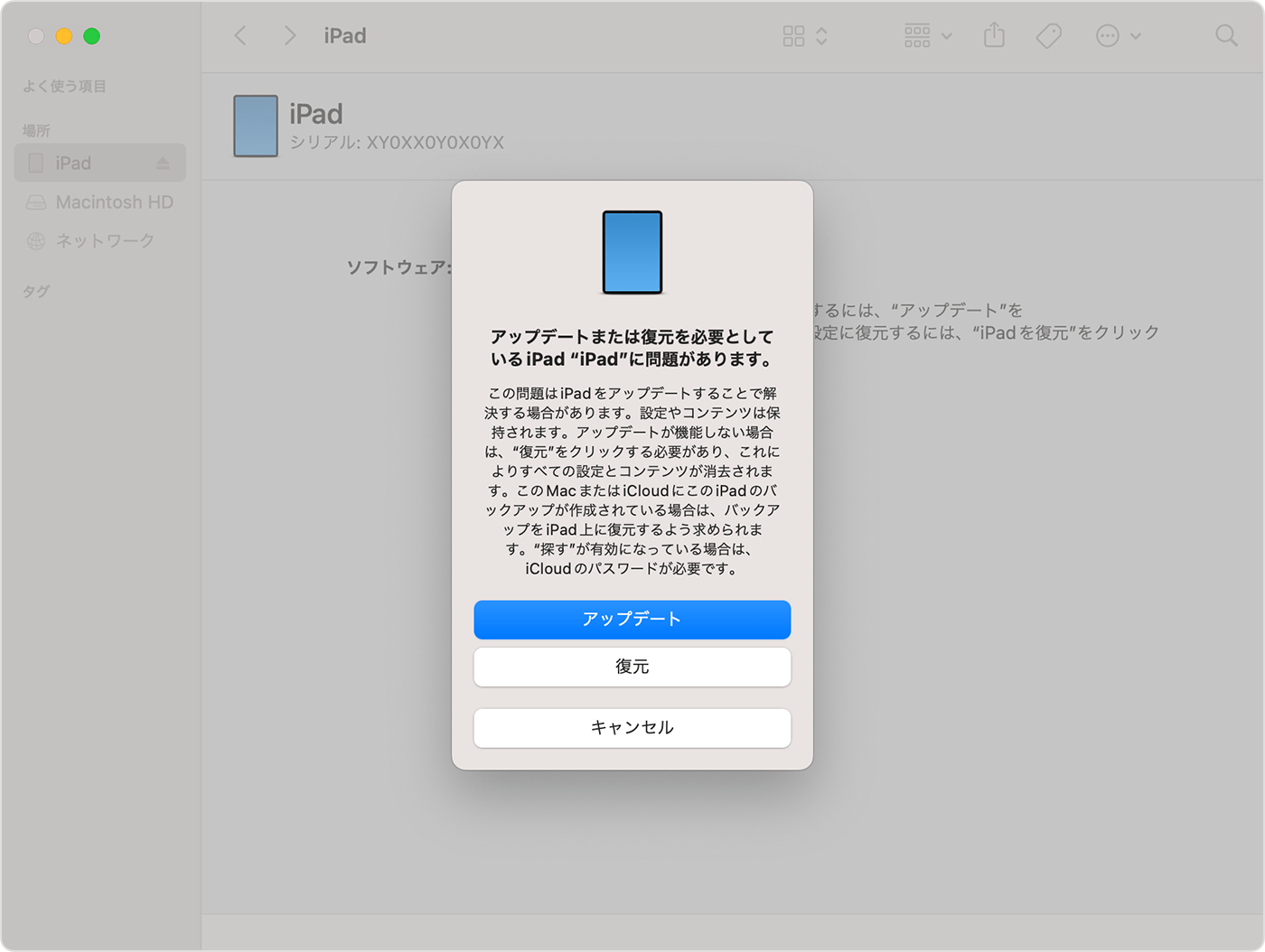
リカバリモードに入ると、PC画面側のFinder(macOS Catalina以降)またはWindowsの「Apple デバイス」アプリ(旧iTunes復元iPad手順)に「復元またはアップデート」を求めるポップアップが自動出現します。ここで「復元」を選択すれば、最新iPadOSが自動ダウンロードされ、デバイスが完全にリフレッシュされます。これが最も確実性の高いiPadパスコード解除公式手順です。
一般に知られていない盲点とネットの誤解
検索エンジンや動画共有サイトを巡ると、「初期化せずに画面ロックを突破できる」と謳う怪しい動画や広告が散見されます。しかし、情報セキュリティの観点から、これらには重大な落とし穴が存在します。
「画面ロック解除の裏ワザ」という幻想
YouTubeなどで定期的に拡散される「計算機アプリやカメラアプリを経由してホーム画面に戻る」「Siriに特定フレーズを話しかけてバイパスする」といったiPad画面ロック解除裏ワザは、過去の極めて古いiOSバージョンのバグを突いたものか、巧妙に編集されたフェイク情報です。現在のiPadOSにおいて、暗号化領域を迂回してロックを解除するようなバックドアは存在しません。非公認の有料解除ソフトをインストールさせようとするアフィリエイト誘導にも十分な警戒が必要です。
最大のリスクは「Apple IDパスワード忘れ」の連鎖
パスコードをリセットしようとした際、多くの人が直面する真の壁がApple IDパスワード忘れです。iPadパスコード忘れた初期化を実行しようにも、Apple IDの認証をパスできなければ、初期化処理そのものがブロックされるか、初期化後に「アクティベーションロック」がかかって文鎮化してしまいます。
もしApple IDの認証情報すら曖昧な場合は、iPadの初期化に手を付ける前に、家族の端末や予備のPCを使い「iforgot.apple.com」へアクセスし、先にアカウントパスワードの再設定を完了させておくことが絶対条件となります。
【実態検証】利用者の生の声と現場目線で見えたリアル
大手Q&AサイトやSNS上の声を丹念に取材・検証すると、パスコードを失念するケースには典型的なパターンが浮かび上がってきます。
「普段はFace IDやTouch IDだけで解除していたため、旅行先で再起動を要求された瞬間に頭が真っ白になった」(30代・会社員)
「小さな子どもに貸していたら、勝手に画面を連打して『iPadは使用できません』に変わっていた」(40代・主婦)
「職場の共有端末で、担当者が退職した後に誰もパスコードを把握していなかった」(自営業)
特に危険なのは「生体認証への過信」です。iPadは、48時間以上アンロックされていない場合や再起動直後、必ず数字パスコードの入力を強制します。指紋や顔認証の利便性に寄りかかりすぎた結果、記憶の彼方へと消去されてしまう事故が後を絶ちません。
【プロの結論】デジタル依存とセキュリティ過信が生む現代の死角
物理的な鍵であれば紛失にすぐ気づきますが、デジタルの「記憶の鍵」は喪失の事実に直面するまで自覚できません。現代のスマートデバイスは、軍事レベルの堅牢な暗号化によって利用者のプライバシーを守っています。裏を返せば、ひとたび鍵を紛失すれば「正規の持ち主であろうと容赦なく締め出される」という冷徹な構造を意味します。
デジタル機器と健全に向き合うためには、「初期化はいつ起きても構わない」という運用環境を前もって構築しておく他ありません。iCloudの自動バックアップ(50GB以上の課金プランを推奨)を常時有効化し、パスコードは信頼できる紙のセーフティノート等に物理管理する。このアナログな二重防壁こそが、不測の事態において最大の盾となります。
【自己診断】復旧アプローチの選び方
- 即座に画面単体初期化を選ぶべき人:日頃からiCloudバックアップが取れており、Apple IDとパスワードを確実に記憶している人。
- 慎重にPCリカバリを待つべき人:iPadがオフライン状態にあり、ローカルPCに定期バックアップを残している人。
- 作業を中断してサポートへ連絡すべき人:Apple IDもパスワードも分からず、購入証明書(レシートや領収書)を用意できる人(Appleによるアクティベーションロック強制解除の申請が必要)。
【ipad パスワード 忘れ た】に関するよくある質問(FAQ)
Q1:データを一切消さずにロックを解除する裏ワザは本当に存在しないのですか?
A1:パスコード変更後72時間以内で「旧パスコード」を覚えている例外を除き、一切ありません。Appleの高度なハードウェア暗号化技術により、パスコードなしで内部ストレージを復元することは不可能です。データを救う唯一の手段は、初期化後に事前に作成されていたバックアップから書き戻すことです。
Q2:Apple Storeの直営店に本体を持ち込めば、データを残したまま解除してもらえますか?
A2:不可能です。Apple Storeのジーニアスバーであっても、個人の暗号化キーを解読するバックドアは保有していません。店舗スタッフが対応できるのは「公式リカバリモードによる初期化作業のサポート」のみであり、端末内のデータは完全に消去されます。
Q3:パソコンなしで初期化したいのですが、「消去」ボタンが画面に出てきません。
A3:iPadがWi-Fi等のネットワークに未接続であるか、OSのバージョンが古い可能性があります。その場合は、別のスマートフォン等から「icloud.com/find」にアクセスして遠隔消去を実行するか、知人や家族のパソコンを借りてリカバリモードでの初期化を試みてください。
まとめ:今後の動向と失敗しないための判断基準
iPadの画面ロックアウトは、デジタルツールを日々使いこなす誰にでも起こり得る突発的トラブルです。画面が開かないからといってパニックに陥り、あてずっぽうに入力を重ねる行為は致命傷を招きます。
72時間以内の変更であれば旧コードによる奇跡的なリカバリを試み、それが叶わぬ場合は腹をくくって「画面上リセット」または「iCloud経由の初期化」を素早く決断することが、端末を再び仕事や生活の第一線へ復帰させる最善手です。復旧を遂げたその日には、必ずiCloudバックアップの自動設定を見直し、予期せぬトラブルに動じないデジタル基盤を整えておきましょう。 (出典: ipad パスワード 忘れ た(Yahoo!ニュース))
テクノロジーやライフスタイル領域を中心に執筆活動を行っています。趣味は写真撮影と旅行です。
