プライベートモードとは?履歴が残らない安心の裏に潜む罠とバレる真相
誰にも知られたくない調べ物をするときや、家族と共有している端末を使う際、多くの人が頼りにするのがブラウザの「プライベートモード」です。画面が黒基調に切り替わるだけで、まるでインターネット上の足跡がすべて消え去るような安心感を覚える方も少なくありません。
大手調査データによると、国内インターネット利用者の約38%が日常的にこの機能を活用しています。しかし、サイバーセキュリティの現場を取材すると「プライベートモードを使っていたのに会社や家族に筒抜けだった」というトラブル相談が後を絶ちません。「履歴が残らないから絶対安全」という認識は、実は大きな誤解を含んでいます。通信の仕組みからWi-Fi管理者やプロバイダに見えている領域、iPhoneやPCでの正しい設定手順まで、利用者が知るべき真実を徹底解説します。
📌 【この記事の重要ポイントまとめ】
- 要点1:プライベートモードは「端末内に閲覧履歴を残さない機能」であり、通信経路や接続先サーバーに対する完全な匿名化ツールではない。
- 要点2:会社や学校のWi-Fi管理者、契約プロバイダにはDNS問い合わせやIPアドレスを通じてアクセス先ドメインが把握されている。
- 要点3:GoogleやSNSへログインした瞬間に個別追跡が再開されるため、用途に応じたリスク境界線の見極めが必須となる。
【2026年最新】プライベートモードとは?シークレットモードとの違いと仕組み
ブラウザにおけるプライベートモードとは、Webサイトの閲覧履歴、入力フォームのテキスト、ダウンロード履歴(ファイル自体を除く)などを、ウィンドウを閉じた瞬間に端末から自動破棄する閲覧方式を指します。
一般的に「シークレットモード」や「InPrivateブラウズ」など各社で呼称が分かれていますが、提供している根本的な機能に大きな差はありません。主要ブラウザごとの名称の違いは以下の通りです。
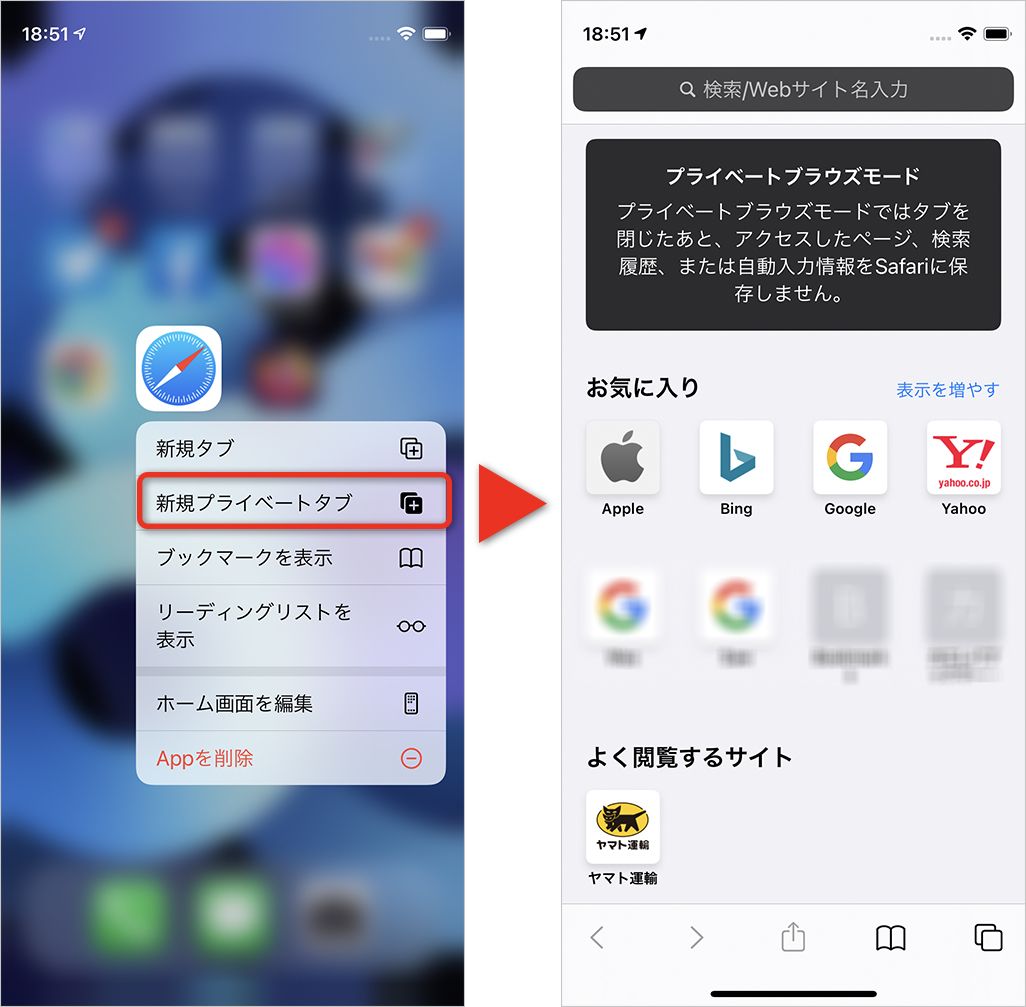
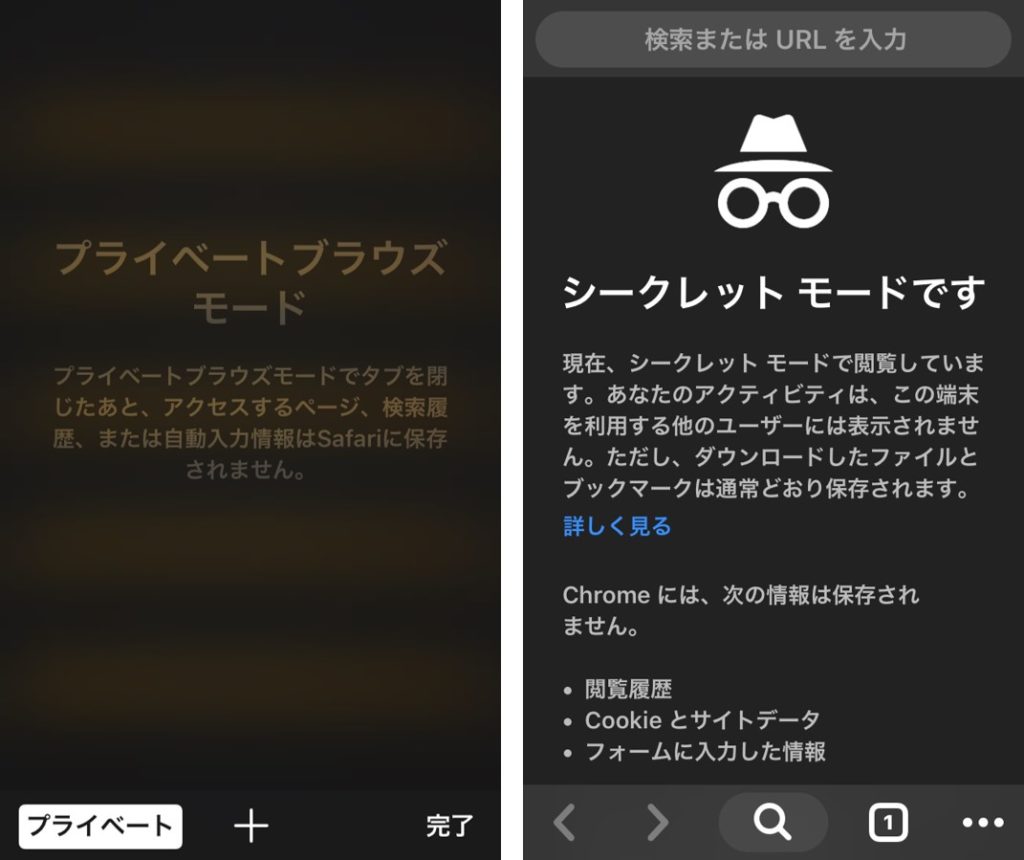
- Apple Safari:プライベートブラウズ(Private Browsing)
- Google Chrome:シークレットモード(Incognito Mode)/シークレットウィンドウ
- Microsoft Edge:InPrivateブラウズ(InPrivate Browsing)
- Mozilla Firefox:プライベートブラウジング(Private Browsing)
仕組みの根幹にあるのは、クッキーとキャッシュの削除の一時管理です。通常モードでは、ログイン状態を維持するためのCookie(クッキー)や、表示速度を高めるための一時ファイル(キャッシュ)がローカルストレージに長期間保存されます。一方でプライベートウィンドウを開くと独立した隔離セッションが立ち上がり、ウィンドウを閉じた段階でそのセッション中に生成された一時データが一括消去されます。そのため、同じ端末を次に開いた第三者には直前の検索や閲覧の痕跡が一切見えなくなります。
「絶対安心」は大間違い?Wi-Fi管理者やプロバイダにバレる噂の真相
ネット上で頻繁に囁かれる「プライベートモードを使っていてもWi-Fi管理者やプロバイダには筒抜け」という噂は、通信技術の観点から見て紛れもない事実です。ここを取り違えていると、思わぬプライバシー侵害や社内トラブルに直結します。
プライベートモードが守るのは、あくまで「手元の端末内(ローカル環境)」のプライバシーに限られます。端末から外へ飛び出した通信パケットに対しては、何ら保護効果を持ちません。社内ネットワークや学校のWi-Fiを経由している場合、ルーターやプロキシサーバーには「どの社内端末が、何時何分に、どのドメインへ接続を試みたか」というアクセスログがDNSクエリなどを介して克明に記録されます。
近年は通信内容自体が暗号化通信(HTTPS)によって保護されているため、サイト内のどのページを読んだか、どのようなメッセージを打ち込んだかといった詳細までは管理者側も容易には閲覧できません。しかし、「就業時間中に求人サイトや動画配信プラットフォームへアクセスしていた」という接続先ドメインの事実は、ネットワーク管理者向けダッシュボードに明確に浮き彫りになります。
自宅回線であっても構図は同一です。インターネット接続を仲介する通信事業者側では、プロバイダ 閲覧履歴 確認の技術的基盤が整っており、法執行機関からの開示要請があれば通信ログが照会されます。また、接続先Webサイト側から見れば、端末のグローバルIPアドレスがそのまま伝達されているため、プライベートモード IPアドレス特定を防ぐ盾にはなりません。
【実態検証】何が隠せて何がバレるのか?データ比較で見る決定的な境界線
デジタルフォレンジックの専門家や社内システム管理者の証言を総合すると、利用者の多くは「端末内ログ」と「通信インフラログ」の境界を混同しています。どのレイヤーに情報が残り、どこが消えるのかを客観的データに基づいて整理しました。
| 追跡のレイヤー・対象 | 残る情報/削除される情報 | 第三者による視認性 | 編集部の見解・安全性評価 |
|---|---|---|---|
| 手元の端末(スマホ・PC) | ブラウザ履歴・Cookie・入力データはウィンドウ終了時に自動消去 | 次に端末を触る家族・同僚からは不可視 | 【高保護】端末内の痕跡隠しには極めて有効 |
| Wi-Fi管理者・社内情シス | DNS問い合わせ履歴、接続先ドメイン、接続開始日時、パケット量 | ネットワーク監視ログから完全に可視化 | 【無防備】社内規程違反の特定は容易 |
| インターネット回線(ISP) | 契約者IPアドレス、送信元・送信先IP、タイムスタンプ | プロバイダのサーバーログに一定期間保管 | 【無防備】公的機関の令状開示の対象となる |
| 接続先Webサイト・広告配信元 | IPアドレス、ブラウザ種別、画面解像度、ログイン時の会員データ | アクセス解析やWebサーバーログに記録 | 【条件付き警戒】ログインすると身元が特定される |
SNSや大手質問掲示板を調査すると、「会社の業務用PCでシークレットウィンドウを開いて転職活動をしていたら、数日後に社内情報セキュリティ担当から呼び出された」という生々しい投稿が散見されます。当人は「履歴を残さないモードだから問題ない」と思い込んでいたものの、ゲートウェイのログ監視ソフトに特定の求人ポータルのURLが大量に記録され、自動アラートが発報されていたのが実態です。
【端末別ガイド】iPhone SafariとPC Chromeの設定・切り替え・解除手順
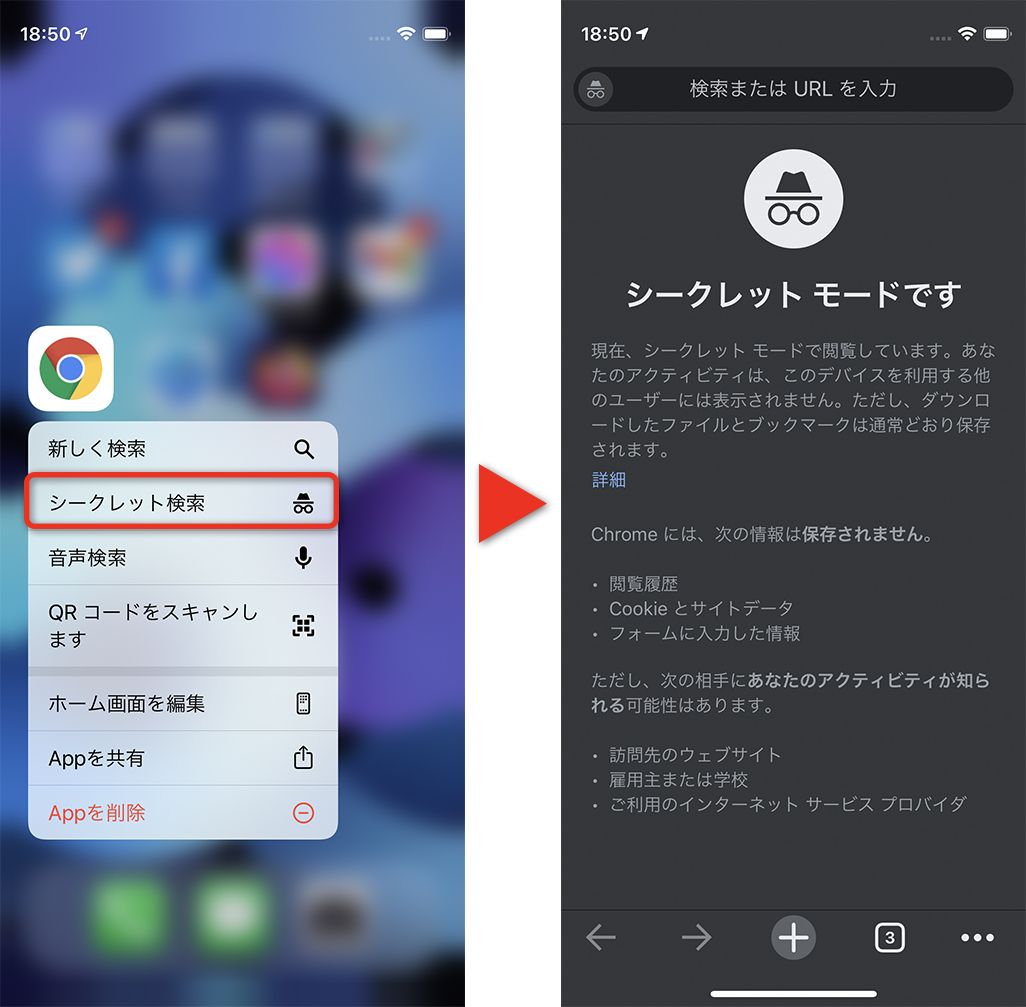
日々のブラウジングで適切に活用するために、最も利用シェアの高いiPhone(Safari)とパソコン版Google Chromeにおける設定および解除の標準ステップを整理します。
iPhone Safari:プライベートブラウズの起動と解除
iOS搭載端末におけるiPhone Safari プライベートモード設定は、タブ管理画面から直感的に行えます。
- Safariを起動し、画面右下にある「タブアイコン(重なる四角形のマーク)」をタップします。
- 画面下部中央の「タブ数(〇個のタブ)」または「スタートページ」と書かれた部分をタップします。
- メニューから「プライベート」を選択すると、アドレスバーの背景が黒または濃いグレーに切り替わり、プライベートブラウズが有効化されます。
- プライベートブラウズ 解除方法は、同じ手順でタブグループ選択画面を開き、通常の「〇個のタブ」へ戻すだけです。
※iOS 17以降では、Face IDやTouch IDによるプライベートブラウズのロック保護機能が標準搭載されており、他人に画面を見られた際でも生体認証なしにはタブを開けない設計に進化しています。
パソコン版Google Chrome:シークレットウィンドウの切り替え
PC環境において素早く安全な環境を構築するには、ショートカットキーによるChrome シークレットウィンドウ 切り替えが最も確実です。
- Windowsの場合:ブラウザ起動中に「Ctrl + Shift + N」を同時押し
- Macの場合:ブラウザ起動中に「Command + Shift + N」を同時押し
手動で行う場合は、Chrome画面右上の3点リーダーアイコン(︙)をクリックし、「新しいシークレット ウィンドウ」を選択します。画面全体がダークトーンに変わり、右上に帽子と眼鏡のアイコンが表示されれば起動完了です。利用を終える際は、そのシークレットウィンドウの右上「×」ボタンを押してウィンドウ全体を閉じます。個別のタブを閉じただけではセッションが保持されるケースがあるため、ウィンドウ単位ですべて閉じることがキャッシュ破棄の鉄則です。
一般に知られていない盲点|プライベートモードの危険性と注意点
利便性の高いツールである一方、心理的な隙を生むリスクが潜んでいます。プライベートモードの危険性と注意点として、専門家が特に警鐘を鳴らすのが「ログインによる自己特定」と「マルウェア耐性の欠如」です。
いくらプライベートモードで履歴を遮断していても、その画面内でGoogle、Amazon、X(旧Twitter)などのWebサービスへログインした瞬間、そのセッションでの行動履歴は各社のアカウントデータベースに直接吸い上げられます。「検索履歴を残さない方法」としてプライベートモードを選びながら、ログイン状態で検索を繰り返していては、検索エンジンのパーソナライズ履歴に記録が蓄積されるため、対策としての意味が半減してしまいます。
また、悪意あるフィッシングサイトへのアクセスや、ウイルスを含むファイルのダウンロードに対する防御機能は一切備わっていません。プライベートモード下であっても、詐欺サイトにクレジットカード情報を入力すれば盗取されますし、端末に落とした危険ファイルはウィンドウを閉じても自動削除されずにローカルに残り続けます。
社会心理学の観点から見ると、プライベートモードには「オシリスの仮面(透明人間になれたという錯覚)」を引き起こす心理的罠が存在します。「誰も見ていない」という誤った万能感が警戒心を緩め、不審なリンクを踏みやすくなったり、社内コンプライアンスに違反する操作を平然と行ってしまう引き金になるのです。
【プロの結論】プライベートモードが向いている人・おすすめできない人の判断基準
以上の技術的制約を踏まえた、賢い使い分けの境界線は以下の通りです。
【積極的に活用すべきケース】
- 家族や同僚と共有しているパソコンで、私的な調べ物やプレゼントの購入を行う人
- Webサービスの開発やテストで、既存のログイン状態やクッキーを完全に排除して動作確認したい人
- 同一サイトで複数のアカウント(個人用と業務用など)を同時にブラウザ上で開き分けたい人
- 他人の端末を一時的に借りてメールやクラウドへアクセスし、作業後に認証情報を残したくない人
【利用を避けるべき・過信してはいけないケース】
- 会社のネットワーク環境下で、私用ブラウジングや転職活動を隠蔽しようとしている人
- 不正アクセスや違法ダウンロードの足取りを消せると誤認している人
- 「これを使っていればウイルス対策ソフトやセキュリティ設定は不要」と考えている人
【プライベート モード と は】に関するよくある質問(FAQ)
Q1:プライベートモードを使っていれば、警察やプロバイダにもIPアドレスは特定されませんか?
A1:特定されます。プライベートモードは端末内のローカル履歴を消す機能に過ぎず、通信そのものを匿名化する機能はありません。接続先サーバーやインターネットサービスプロバイダ(ISP)には端末のグローバルIPアドレスが通常通り記録されるため、法的捜査や発信者情報開示請求が行われれば、契約者情報は完全に特定されます。
Q2:iPhoneのSafariでプライベートブラウズのボタンが消えて選べないのはなぜですか?
A2:iOSの「スクリーンタイム」機能によって成人向けWebサイトの閲覧制限がかけられているケースが代表的です。「設定」>「スクリーンタイム」>「コンテンツとプライバシーの制限」>「コンテンツ制限」>「Webコンテンツ」を確認し、「無制限アクセス」に変更することでプライベートブラウズが再表示されます。
Q3:自宅のWi-Fiルーターの管理画面を見れば、家族にどんなサイトを見ていたかバレますか?
A3:一般的な家庭用市販ルーターの場合、管理画面から個別のアクセスURLを常時閲覧できる機種はごく少数です。ただし、DNSのキャッシュログを取得できる高機能ルーターを使用している場合や、ペアレンタルコントロール機能が有効化されている場合は、接続先ドメイン単位で確認される可能性があります。
まとめ:仕組みを正しく理解してデジタルプライバシーを自己防衛する
ブラウザのプライベートモードは、同一端末を利用する他者から手元の閲覧行動を守る上で、極めてシンプルかつ有効なツールです。しかし、それは決して「インターネット上で透明人間になれる免罪符」ではありません。
社内ネットワークの管理者、インターネットサービスプロバイダ、そして接続先Webサイトには、依然としてネットワークレベルでの接続情報が伝達されています。機能の守備範囲を正確に把握し、過度な安心感に依存せず適切なリテラシーを持って活用することこそが、現代のデジタル空間における最大の自己防衛策です。 (出典: プライベート モード と は(Yahoo!ニュース))
SEOライティングとマーケティング戦略の専門家。分かりやすい解説記事で定評があります。
