【2026最新】Android画面録画のやり方完全解説!内部音声も完璧
スマホのゲーム実況や操作手順のメモ、家族への操作説明など、スマートフォンの画面をそのまま動画として記録したい場面は日常のあらゆるシーンで増えています。現在のAndroid端末には標準で強力な画面キャプチャ機能が備わっており、専用のツールを別途インストールしなくても、わずか数タップで高画質な動画保存が可能です。
一方で、「アプリの内部音声だけをクリアに残したい」「マイクの声も同時に吹き込みたい」「なぜか特定の画面で真っ暗になって録画できない」といった声も後を絶ちません。今回は2026年の最新環境に基づき、標準機能であるスクリーンレコードの基本操作から主要メーカー別の独自機能、失敗しない音声設定、録画トラブルの解決策までをわかりやすく解き明かします。
📌 【この記事の重要ポイントまとめ】
- 要点1:Android 11以降を搭載した端末なら、サードパーティ製アプリを入れずに「クイック設定パネル」から即座に画面録画が可能。
- 要点2:端末内の音(内部音声)とマイク音声は同時録音が可能だが、著作権保護(DRM)された配信動画などは仕様上キャプチャできない。
- 要点3:GalaxyやXperia、AQUOSなど各メーカー独自の録画機能や保存先の特徴を把握することで、用途に応じた最適な使い分けができる。
【基本手順】Android画面録画はアプリなしでOK!スクリーンレコードの設定方法
かつては外部アプリの導入が必須だったAndroidの画面録画ですが、現在のOSバージョンでは標準機能の「スクリーンレコード」を使うのがもっとも確実で手軽です。余計なメモリを消費せず、OSと完全に連動しているため動作も安定しています。
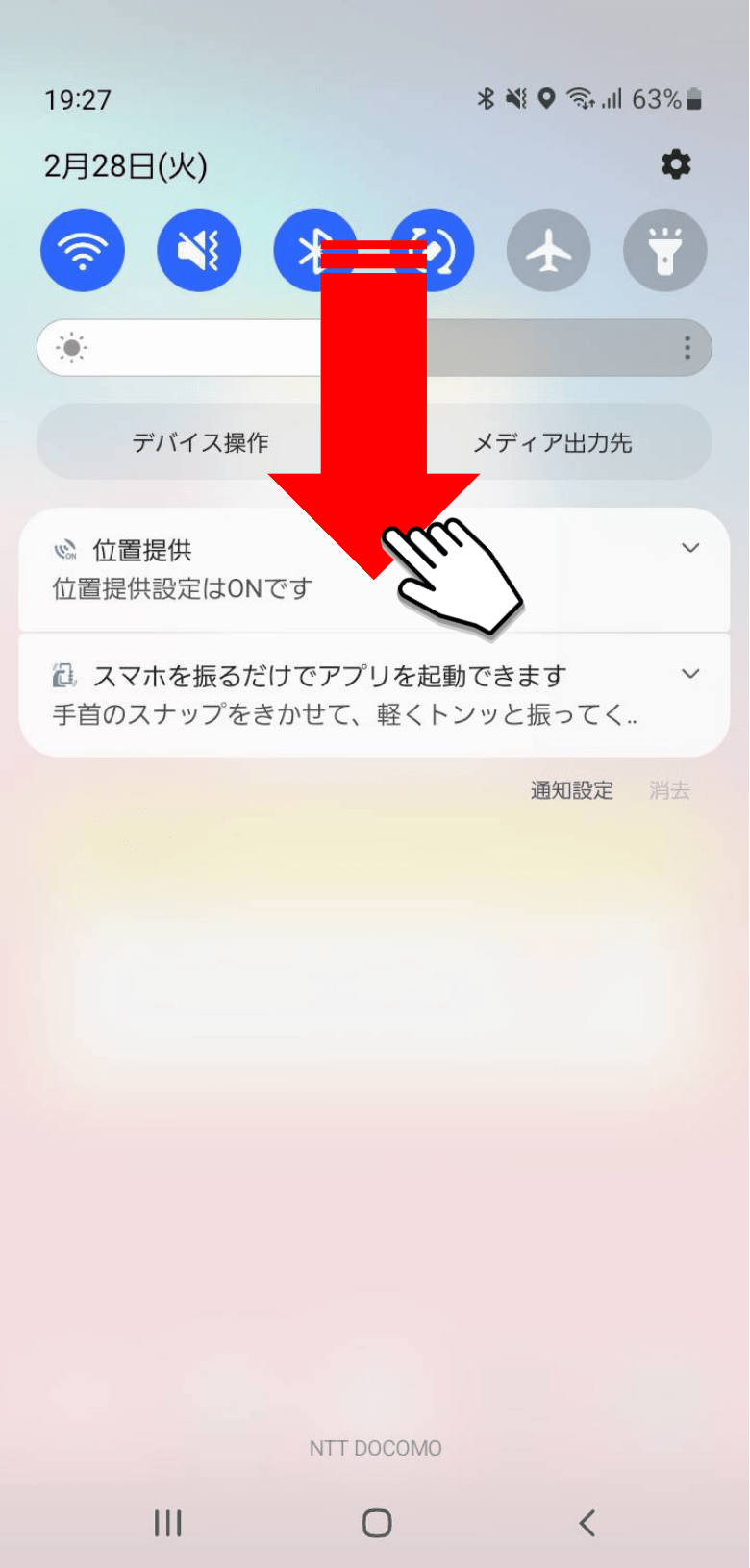
録画を開始する手順は非常にシンプルです。まず、画面上部から下方向へスワイプして通知バーを引き下げ、もう一度スワイプして「クイック設定パネル」を全開にします。タイル一覧の中から「スクリーンレコード(または画面録画)」のアイコンをタップするだけで、録画前の設定ウィンドウが立ち上がります。
もし一覧に見当たらない場合は、パネル内の編集アイコン(鉛筆マーク)をタップし、非表示エリアにある「スクリーンレコード」のタイルをアクティブなエリアへドラッグ&ドロップしてください。一度配置しておけば、次からはコントロール画面を開くだけでいつでもワンタップで呼び出せるようになります。
【音声設定】内部音声・マイク音声の同時録音と「音が入らない」を防ぐコツ
画面録画をスタートする際、多くの人がつまずきやすいのが音声の収録オプションです。スクリーンレコードをタップすると開始直前にダイアログが表示され、録音ソースを細かく指定できます。
選択できる主な設定は以下の3パターンです。
1. デバイスの音声(内部音声):ゲームの効果音やアプリ内の再生音だけをクリアに収録したい場合に最適です。周囲の雑音が入らないため、ゲームプレイ動画の作成に向いています。
2. マイク:自分の声や周囲の音だけを拾いたい場合に使用します。
3. デバイスの音声とマイク:ゲーム音を鳴らしながら自分のリアクションや実況解説を吹き込みたい場合に選びます。この「同時録音」機能を活用すれば、単体で本格的な実況プレイ動画を制作できます。
「録画したのに音声が入っていない」というトラブルの多くは、このダイアログで音声のトグルスイッチがオフになっていたり、マイク権限の許可が保留になっていたりすることが原因です。また、端末自体のメディア音量がゼロ(消音)になっていると内部音声が極端に小さく記録されるケースがあるため、録画前に音量バランスを確認しておくことが失敗を防ぐ鉄則です。
【主要メーカー別】Galaxy・Xperia・AQUOSの独自録画機能と手順
Android標準のスクリーンレコードに加え、各スマートフォンメーカーは独自のチューニングを施したキャプチャ機能を搭載しています。端末ごとの特色を知ることで、より快適な記録環境が整います。
・Galaxy(Samsung):Galaxyシリーズには高機能な「画面録画」が標準搭載されています。クイック設定パネルから呼び出せるほか、録画中に画面上へペンで手書きの注釈を入れたり、インカメラで自分の顔を円形の小窓で同時表示したりできるフロントカメラ機能が魅力です。
・Xperia(Sony):近年のXperiaでは標準のスクリーンレコードに加え、ゲーム特化機能「Game Enhancer(ゲームエンハンサー)」内に高度な録画メニューを備えています。最大120Hzの高フレームレート録画や、決定的な瞬間の少し前から遡って記録する「RTレコーディング」など、クリエイター向けの機能が充実しています。
・AQUOS(Sharp):AQUOSでは標準のスクリーンレコードを利用するほか、独自の「Clip Now」機能などと組み合わせて素早くキャプチャを行う設計になっています。バッテリー消費を抑える最適化が施されており、長時間の録画でも端末の発熱を抑えやすいのが強みです。
【トラブル解決】画面録画ができない原因と知っておくべき制限事項
「録画ボタンを押したのにすぐ終了してしまう」「保存された動画が真っ暗(ブラックアウト)になっている」といったトラブルには、いくつかの明確な理由が存在します。
最も多い原因は、著作権保護(DRM)技術による制限です。Netflix、Amazonプライム・ビデオ、Huluといった動画配信サービスや、一部の決済アプリ、有料ライブ配信などは、不正コピー防止の観点から画面キャプチャがシステム側で完全にブロックされています。これはスマートフォンの不具合ではなく正規のセキュリティ仕様です。
また、本体ストレージの空き容量不足も頻発する要因の一つです。高解像度での画面録画は数分間で数百MB以上のデータを消費します。空き容量が逼迫していると録画が途中で強制終了するため、不要なデータを整理しておく必要があります。
さらに、長時間の連続録画による端末の発熱保護機能(サーマルスロットリング)にも注意が必要です。端末が高温になるとバッテリーや基板を保護するために自動停止するため、長編の動画を記録したい場合は15〜30分程度で一度区切る運用が安心です。
【データ管理】画面録画の保存先はどこ?確認手順と編集テクニック
録画を終了した動画ファイルは、どこに保存されているのか迷うケースも少なくありません。基本的には、端末内の「Movies」または「Screenrecords」フォルダに自動保存されます。
確認する際は、「Google フォト」アプリを開き、下部メニューの「ライブラリ」から「端末内の写真・動画」内にある「Screenrecords(またはMovies)」フォルダを選択するのが最も手軽です。また、Google純正の「Files by Google」などのファイル管理アプリを使えば、「動画」カテゴリから最新順で直感的に見つけ出すことができます。
保存された動画は、Google フォト標準の編集機能を使って前後の余計な操作シーンをトリミング(カット)したり、アスペクト比の変更や色味の微調整を行ったりすることが可能です。特別な編集アプリを入れずとも、SNSへの投稿やチャットアプリでの共有に適した形へ素早く加工できます。
【こだわり派向け】高度な編集ができるAndroid画面録画おすすめアプリ【2026年最新】
標準のスクリーンレコードは手軽で優秀ですが、「録画ビットレートやフレームレートを細かく指定したい」「一時停止を繰り返しながら1つの動画にまとめたい」「動画内にロゴやウォーターマークを挿入したい」といったプロレベルの要求には、サードパーティ製アプリの導入が視野に入ります。
現在定番として信頼されているのは、長い実績を持つ「AZ スクリーンレコーダー」や、軽快な動作と豊富な編集ツールを兼ね備えた「XRecorder」です。これらのアプリはフローティングボタン(画面上に常駐する小さな操作パネル)から即座に録画やブラシ描画を呼び出せるため、操作マニュアル動画の作成などで圧倒的な作業効率を誇ります。標準機能で物足りなさを感じた場合の選択肢として検討すると良いでしょう。
【android 画面 録画 やり方】に関するよくある質問(FAQ)
Q1:録画していることは相手に通話やアプリ上でバレますか?
A1:基本的にスマートフォン単体での画面録画であれば、相手に通知が飛ぶことはありません。ただし、ビデオ通話アプリの一部や特定のスナップ系SNSでは、プライバシー保護の観点からキャプチャ時に相手へ通知される仕様になっている場合があるため注意が必要です。
Q2:画面録画に時間制限はありますか?
A2:Android標準機能自体には厳密な「〇分まで」という制限は設定されていません。ただし、ファイルシステム上の上限(1ファイルあたり最大約4GB前後で分割される仕様)や、空きストレージ容量、バッテリー残量、端末の発熱状態によって自動停止することがあります。
Q3:通話相手の声(LINE通話や電話)も録音できますか?
A3:Androidのプライバシーポリシーにより、通常の電話回線や多くの通話アプリでは通話音声の直接録音が制限されています。マイク経由でスピーカー音声を拾う形であれば収録できるケースもありますが、音質が劣化しやすいため専用の通話録音機能の利用が推奨されます。
まとめ:自分に合った録画設定をマスターして快適に活用しよう
Androidの画面録画機能は、OSのアップデートを重ねるごとに洗練され、現在では誰でも簡単に高品質なキャプチャを残せるようになりました。日常のメモや不具合の記録なら標準のスクリーンレコードで十分対応でき、ゲーム実況や解説動画の制作には内部音声・マイクの同時録音やメーカー独自機能が大きな力を発揮します。
用途に合わせて設定を見直し、ストレージや熱の管理を意識しながら、スマートフォンの画面録画を自在に使いこなしてみてください。 (出典: android 画面 録画 やり方(Yahoo!ニュース))


SEOライティングとマーケティング戦略の専門家。分かりやすい解説記事で定評があります。
