PayPayのiPhone機種変更!残高移行や電話番号変更の手順と注意点
新しいiPhoneへの買い替え時に、多くのユーザーが不安を抱くのがコード決済アプリのデータ引き継ぎです。日々の買い物で手放せない存在となったPayPayですが、「機種変更をするとチャージ残高やPayPayポイントは消えてしまうのか」「電話番号が変わる場合はどうすればいいのか」といった疑問やトラブルの相談が後を絶ちません。
2026年現在のPayPayは強固なセキュリティ仕様が導入されており、手順さえ正しく把握していれば、iPhoneからiPhoneへの移行作業は数分で安全に完了します。旧端末を手放す前に知っておくべき必須の引き継ぎ手順から、ログインできない時のリカバリー策、クレジットカードの再登録や生体認証の設定まで、現場目線で分かりやすく解説します。
📌 【この記事の重要ポイントまとめ】
- 要点1:PayPay残高やポイントは端末ではなくサーバー上に保存されているため、正しいアカウントでログインすれば消滅することはありません。
- 要点2:電話番号が変わらない場合はSMS認証のみで即座に引き継ぎ可能ですが、電話番号が変わる場合は旧端末での事前設定が必須となります。
- 要点3:セキュリティ強化に伴い、新端末でのFace ID設定や旧端末からのログアウト処理を行わないと不正利用や思わぬロックの原因になります。
【残高・ポイントは消える?】PayPayのアカウント構造と移行の基本原則
機種変更にあたって最も多くの人が心配する「PayPay残高や獲得予定ポイントの消失」ですが、結論から言えば適切な引き継ぎを行えば残高やポイントが消えることは一切ありません。PayPayのデータはiPhone本体のストレージではなく、PayPayのクラウドサーバー上でアカウント情報と紐付いて一元管理されているためです。
つまり、新しいiPhoneにPayPayアプリをインストールし、これまで利用していたアカウント(登録電話番号や連携済みの外部ID)でログインさえできれば、PayPayマネー、PayPayマネーライト、PayPayポイント、さらにはスタンプカードや決済履歴まで完全に以前の状態で復元されます。
ただし、誤って「新規登録」を選んで新しいアカウントを作成してしまうと、残高がゼロの別アカウントが立ち上がってしまいます。必ず「すでにアカウントをお持ちの方」から既存情報の入力へ進むことが鉄則です。
【iPhoneからiPhoneへの移行】失敗しないPayPay引き継ぎの全手順
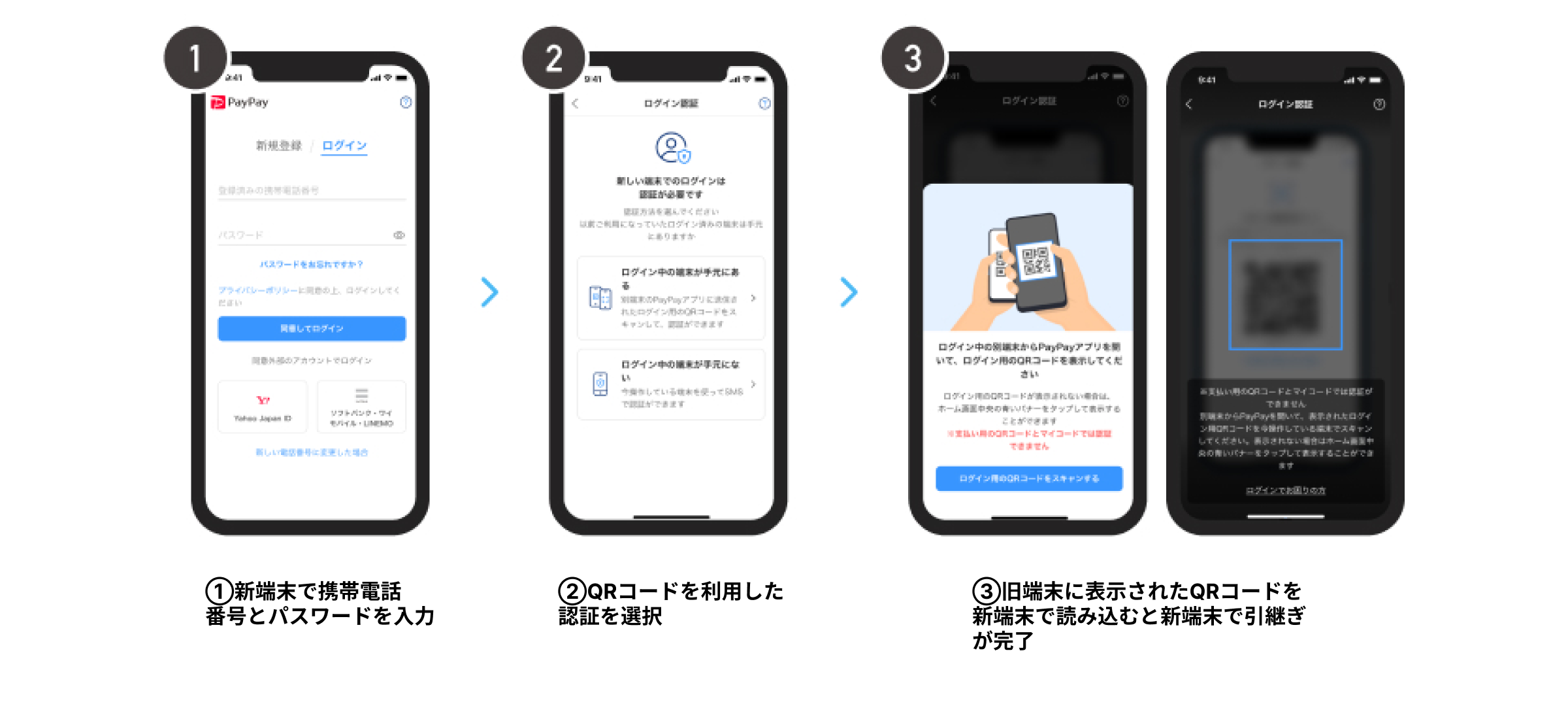
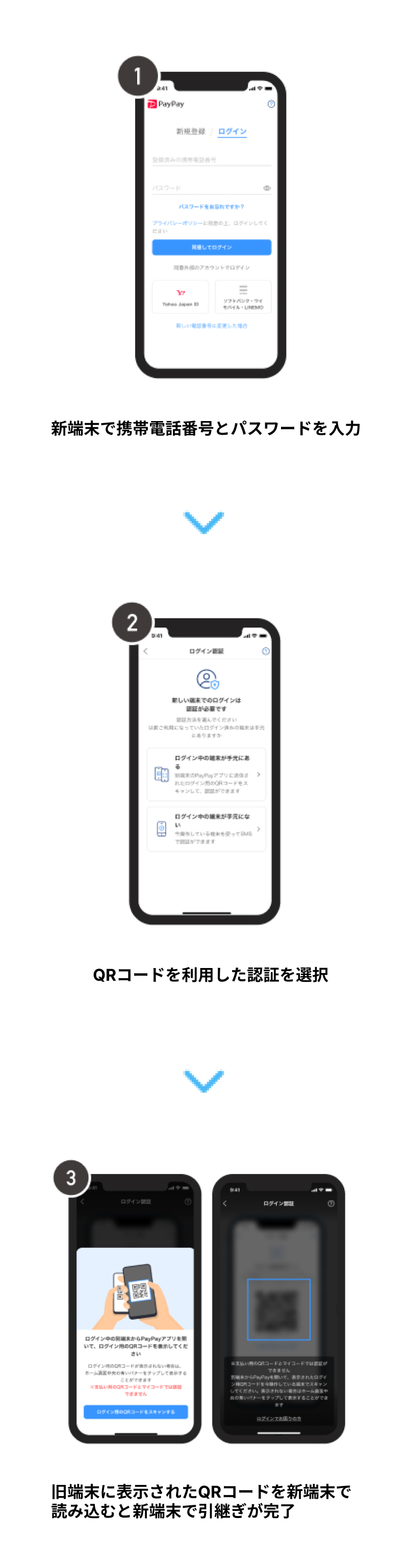
電話番号が変わらない一般的な機種変更(同じSIMカードやeSIMを引き続き使うケース)における、PayPay機種変更引き継ぎ手順の流れを確認しておきましょう。iOSのクイックスタート機能でアプリ自体が新端末へ転送されている場合でも、セキュリティ上、PayPayアプリは再ログインが必要となります。
具体的なステップは以下の通りです。
- 新端末で通信・通話を可能にする:新しいiPhoneにSIMカードを挿入するか、eSIMのプロファイルを移行し、SMS(ショートメッセージ)が受信できる状態にします。
- PayPayアプリを起動する:ホーム画面からPayPayアプリを開き、ログイン画面を表示させます。
- 登録電話番号とパスワードを入力:旧端末で利用していた携帯電話番号と設定済みのパスワードを入力します。
- SMS認証コードを入力:新端末のSMS宛に届く4桁の認証コードを入力して認証を完了します。
- 生体認証の許可:画面の案内に従い、Face ID(顔認証)の利用設定をオンにします。
このわずか数ステップを完了するだけで、PayPayのiPhoneからiPhoneへの移行は完了し、これまで通りの残高表示と決済機能が即座に復帰します。
【電話番号が変わる場合】機種変更前にやっておくべき必須設定とログイン対処法
携帯キャリアの乗り換えなどでPayPayのiPhone電話番号変更が同時に発生する場合は、事前の準備を怠ると引き継ぎの難易度が跳ね上がります。新番号では旧番号宛のSMS認証コードを受け取れないためです。
電話番号が変わる場合は、必ず「旧端末が手元にあり、旧電話番号で通信・通話ができるうち」に以下のどちらかの対策を行ってください。
【推奨ルート:旧端末のアプリ内で電話番号を事前変更する】
旧iPhoneのPayPayアプリを開き、「アカウント」>「アカウント情報」>「携帯電話番号」の順にタップします。画面の指示に従って新しい電話番号を入力し、新番号側に届いたSMS認証コードを入力することで、アカウントに登録されている番号をあらかじめ更新しておきます。その後、新しいiPhone側で新番号を使ってログインします。
【バックアップルート:Yahoo! JAPAN ID等の外部連携を完了しておく】
旧端末側でPayPayとYahoo! JAPAN ID連携の引き継ぎ設定を済ませておくと、仮にSMSが受信できない状況に陥っても、Yahoo! JAPAN ID経由でのログインからアカウントを復旧させることが可能です。機種変更前の段階で、各種連携が有効になっているか確認しておくことを強くおすすめします。
【ログインできない・SMSが届かない】パスワード忘れや認証トラブルの解決策
機種変更時に「パスワードを忘れてログインできない」「認証用SMSが届かない」というトラブルは非常に多く見られます。慌てずに以下の原因と対処法を1つずつ確認していきましょう。
1. パスワードを忘れてしまった場合
ログイン画面にある「パスワードをお忘れの場合」をタップします。登録している電話番号を入力するとSMSで再設定用のリンクが送信されるため、そこから新しいパスワードを再設定してください。
2. SMS認証コードが届かない場合
SMSが届かない主な要因は、「回線切り替え手続き(開通手続き)が完了していない」「SMSの迷惑メッセージ拒否フィルターが強になっている」「機内モードやモバイルデータ通信がオフになっている」の3点です。特に格安SIMやeSIMの開通直後は一時的に受信遅延が起きやすいため、端末の再起動や通信状態の確認を行ってください。
3. 複数のログイン失敗による一時ロック
パスワードや認証コードを連続で誤入力すると、セキュリティ保護のためアカウントが一時的にロックされます。この場合は一定時間(数時間〜24時間程度)待ってから再試行するか、PayPayの公式ヘルプ窓口から本人確認書類を提出してロック解除の手続きを進める必要があります。
【盲点になりがち】クレジットカード再登録やFace ID設定・旧端末ログアウトの鉄則
新iPhoneで無事にログインできた後も、安心してそのまま使い始めてはいけません。見落とされがちなセキュリティおよび利便性向上のための最終チェック項目が3つあります。
① クレジットカード情報の再確認・セキュリティコード再入力
不正利用防止の観点から、端末移行後は登録していたクレジットカードの有効性が一時的に制限されている場合があります。レジ前で決済エラーにならないよう、アプリ内の支払い方法画面を開き、PayPayのクレジットカード再登録や3Dセキュア(本人認証サービス)の認証が正常に完了しているかをあらかじめ確かめておきましょう。
② PayPayの生体認証(Face ID)の有効化
支払いやチャージのたびにパスコードを打ち込む手間を省き、かつ安全性を保つために、PayPayの生体認証Face ID設定を有効にしておきましょう。「アカウント」>「セキュリティ」>「生体認証(Face ID)」をオンにするだけで、日々の決済がスムーズになります。
③ PayPay旧端末からのログアウトと端末解除
下取りやフリマアプリへの売却、あるいは家族へ旧iPhoneを譲渡する場合は、PayPay機種変更後の旧端末ログアウトが不可欠です。PayPayは「アカウント」>「セキュリティ」>「ログイン管理」から、現在ログイン中の端末一覧を確認できます。旧端末の項目を見つけたら「ログアウト」をタップし、遠隔でアクセス権限を遮断しておきましょう。その後、旧iPhone本体の初期化を行えば完璧です。
【paypay 機種 変更 iphone】に関するよくある質問(FAQ)
Q1:iPhoneの「クイックスタート」を使えば、PayPayの引き継ぎ操作は不要ですか?
A1:いいえ、操作が必要です。クイックスタートでアプリ自体は新しいiPhoneにコピーされますが、金融・決済情報保護の観点から自動ログインはされません。新端末でPayPayを起動し、電話番号とパスワード、SMS認証による再ログインを行う必要があります。
Q2:旧iPhoneが壊れて操作できない状態でも引き継ぎは可能ですか?
A2:電話番号が変わっていない(新iPhoneで同じ番号のSMSが受信できる)場合は、新端末側でログイン操作とSMS認証を行うだけで問題なく引き継げます。電話番号も変わっており、かつ外部ID連携もしていない場合は、PayPayの問い合わせ窓口へ専用フォームから本人確認を申請してアカウント救済を依頼する必要があります。
Q3:PayPay残高のオートチャージ設定は引き継がれますか?
A3:原則としてオートチャージ設定や登録銀行口座の情報はアカウントに紐付いて維持されます。ただし、銀行側のワンタイムパスワード再設定などが求められるケースもあるため、移行後に「チャージ」メニューから正常にチャージできるか一度テストしておくことをおすすめします。
まとめ:手順を正しく理解して安全・快適な移行を
PayPayのiPhone機種変更は、仕組みさえ理解していれば決して難しい作業ではありません。もっとも肝心なポイントは、「アカウントを新しく作らないこと」、そして「電話番号が変わる場合は旧端末が使えるうちに手続きすること」の2点に集約されます。
最新のiPhoneを手に入れたら、まずはSMS受信環境を整えて落ち着いてログインを行い、Face IDの設定や旧端末のログイン管理まで完了させましょう。万全の状態でセットアップを終え、新しいiPhoneでもスマートで快適なキャッシュレス決済を活用してください。 (出典: paypay 機種 変更 iphone(Yahoo!ニュース))
最新のトレンドや話題のニュースをわかりやすく解説するWebライターです。読者の皆様に役立つ情報を日々お届けしています。
