LINEで写真をまとめて送る方法!バラバラ送信や通知テロを防ぐ最新手順
旅行やイベント、日常のふとした瞬間に撮影した写真をLINEで共有しようとした際、1枚ずつトーク画面を埋め尽くすように連投してしまい、相手に気まずい思いをさせた経験はないでしょうか。何十回も連続で鳴り響く通知音は、受け取る相手にとって大きなストレスとなる「通知荒らし(通知テロ)」になりかねません。
現在提供されているLINEアプリでは、複数枚の写真をすっきりと1つの吹き出しにまとめて送る機能が標準化されています。しかし、送信時のちょっとしたタップ操作の違いによって「1枚ずつバラバラに送信されてしまう」というトラブルや疑問の声は依然として絶えません。今回は、写真を美しくタイル状に届ける基本手順から、画質を落とさずに送る設定、知っておくべき共有マナーまで、検証データをもとに徹底解説します。
📌 【この記事の重要ポイントまとめ】
- 要点1:トーク画面での一括送信は最大50枚まで対応しており、サムネイルの右上に番号をつけて選択すれば、自動的にすっきりとした「タイル状」で届く。
- 要点2:写真が1枚ずつバラバラに届く最大の原因は、プレビュー画面を開いてその都度「送信」を押してしまう誤操作や通信環境の一時的な遅延にある。
- 要点3:長期保存したいなら「アルバム作成」、高解像度のまま渡したいなら「オリジナル画質送信」、深夜の配慮には「ミュートメッセージ」と目的別の使い分けが鉄則となる。
【2026年最新】LINE写真一括送信のやり方|タイル状にまとめて送る基本手順
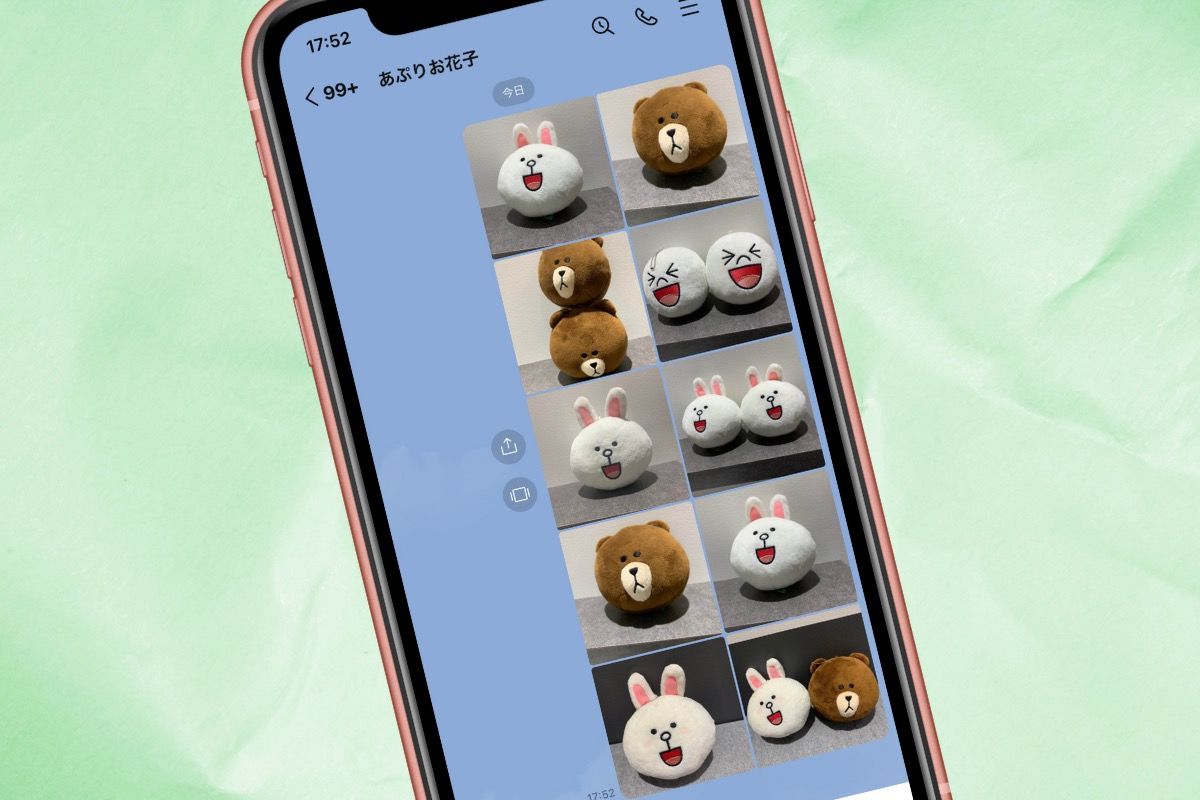
友だちやグループのトークルームで複数枚の写真を一度に送る際、最も基本的な共有形態が「タイル状送信」です。バラバラに1枚ずつ連投されることなく、1つのメッセージ枠の中にきれいに整列して表示されるため、トークのタイムラインを圧迫しません。ここでは、iPhone Android LINE写真一括送信の確実な手順を整理します。
具体的な送信フローは以下の通りです。
- 写真を送りたい相手のトークルームを開き、画面左下の「+」アイコン、または「写真(山と太陽のマーク)」アイコンをタップします。
- 端末内の写真一覧(サムネイル)が表示されたら、画面を上方向にスワイプして写真選択画面を全画面に広げます。
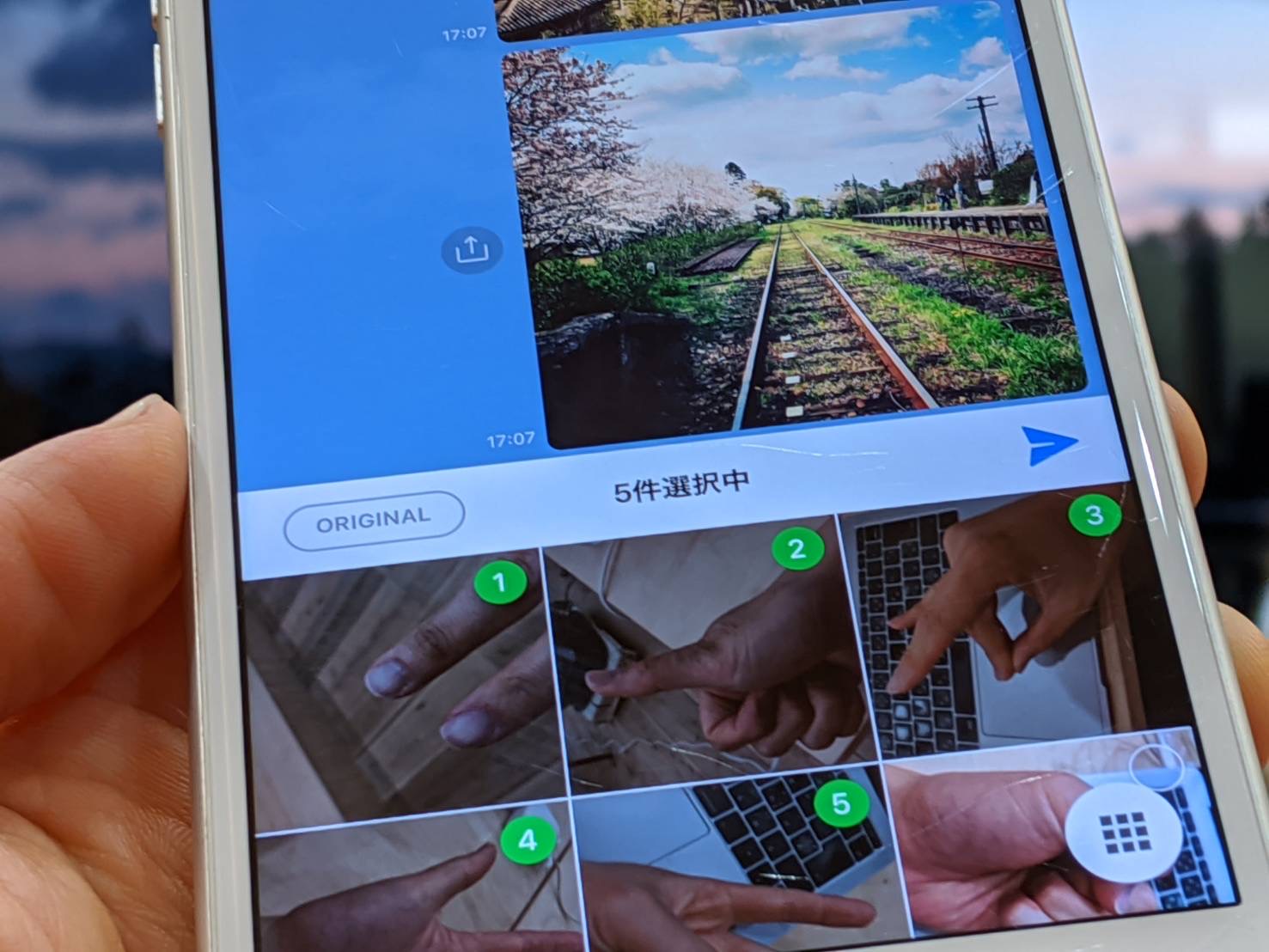
- 送りたい写真の「右上にある丸いチェックマーク」をタップします。タップすると「1」「2」「3」と順番に番号が振られます。
- 選び終えたら、画面右下の「送信(紙飛行機マーク)」をタップします。
この手順を踏むことで、選択した写真が1つの塊として相手に届きます。LINE公式発表の送信上限仕様によると、トーク画面から一度に一括送信できる上限は最大50枚までと定められています。51枚以上の写真を送りたい場合は、2回に分けて送信するか、後述するアルバム機能を利用する必要があります。
写真がバラバラに届く原因とは?LINE写真送信順番の真相を解明
「まとめて送ったつもりなのに、相手から『通知が何十回も鳴って画面が写真で埋まった』と言われてしまった」という相談は、知恵袋やSNS上でも頻繁に見受けられます。なぜ、まとまらずに1枚ずつバラバラに送信されてしまうのでしょうか。調査の結果、明確な3つの原因が判明しました。
最も多い写真がバラバラに届く原因は、写真の「右上の丸(選択枠)」ではなく、「写真の中央」をタップして拡大プレビュー画面を開き、そこから右下の送信ボタンを1枚ずつ押してしまう操作ミスです。プレビュー画面から送信すると、その1枚だけが単独メッセージとして即時発信されてしまいます。複数枚をまとめるには、必ずサムネイル一覧の状態で「右上の丸をタップして番号をつける」ことが不可欠です。
また、電波状況が不安定な環境で一括送信を実行した場合、アプリ側のデータアップロードが分断され、サーバーへの到達順に1枚ずつ独立して処理されてしまうケースも確認されています。Wi-Fiとモバイル通信の切り替え時などは特に注意が必要です。
さらに、多くのユーザーが気にするLINE写真送信順番の真相ですが、LINEでは「タップして番号がついた順番(1、2、3…)」の通りに相手へ届く仕様になっています。撮影日時順や端末のフォルダ並び順ではなく、あくまで「画面上で選択した順序」です。時系列順に見せたい旅行写真などは、選択画面の下部に表示される選択済みバーから順番をタップして並び替えるか、送信前にプレビューで確認してから送信ボタンを押すのが失敗を防ぐコツです。
【徹底比較】トーク一括送信vsアルバム作成|仕様・画質・保存期間の違い
LINEで写真をまとめてシェアする方法には、通常のトーク送信のほかに「アルバム機能」があります。両者の違いを理解せずに使っていると、「後から見返そうとしたら写真が消えていた」「画質が粗くて印刷できない」といったトラブルに直面します。利用シーンに合わせた最適な選択をするため、両者のスペックを比較表にまとめました。
| 比較項目 | トーク一括送信(通常) | トーク一括送信(オリジナル画質) | LINEアルバム共有 |
|---|---|---|---|
| 1回の送信上限 | 最大50枚 | 最大50枚 | 最大100枚(1アルバム上限1,000枚) |
| 保存期間 | 一定期間(約2週間〜1ヶ月で閲覧不可) | 一定期間(期限切れでダウンロード不可) | 無期限(いつでも閲覧・DL可能) |
| 画質・解像度 | 自動圧縮(長辺1440px程度に縮小) | 撮影時の元データ(非圧縮・Exif保持) | 自動圧縮(標準画質に最適化) |
| 相手への通知 | 1回のみ(タイル状) | 1回のみ(通信量に注意) | 1回のみ(アルバム作成通知) |
| 動画の対応 | ◯(5分以内) | ◯(大容量通信に注意) | ✕(アルバムは静止画専用) |
整理されたLINEアルバム作成手順は非常にシンプルです。トーク右上のメニュー(三本線)から「アルバム」を選び、「+」をタップして写真を選択、タイトルをつけて「作成」を押すだけで完了します。1つのトークルームにつき最大100個までアルバムを作成できるため、イベントごとにフォルダ分けしたい場合に最適です。
一方で、LINE写真50枚制限の理由について、公式アナウンスやネットワーク技術の観点から見ると、端末のメモリ負荷軽減とLINEサーバーのトラフィック分散が挙げられます。仮に数百枚の写真を一度にトークへアップロードさせると、受信側のスマートフォンがフリーズしたり、モバイルデータ通信量が跳ね上がったりするリスクがあるため、安全マージンとして「50枚」という境界線が引かれています。
写真の美しさをそのまま届けたい場合は、LINE写真オリジナル画質設定を活用します。写真選択画面の左下にある「ORIGINAL」アイコンをタップして緑色に点灯させてから送信すると、一眼レフや高画質スマホで撮影した解像度・Exif情報を維持したまま送信できます。ただし、データサイズが大きくなるため、Wi-Fi環境下での送信が推奨されます。
【実態検証】利用者の生の声と「通知テロ」がもたらす心理的摩擦
編集部がSNSやWEBコミュニティで「LINEの写真送信」に関するユーザーの声を調査したところ、送る側の「よかれと思って」という心理と、受け取る側の「負担感」の間に明確な温度差が存在することが浮き彫りになりました。
「友人からバーベキューの写真が60枚近く連続で送られてきて、スマホが震えっぱなしになり仕事の手が止まった」「グループトークで写真が連投され、大事な連絡事項が遥か上に流れて消えてしまった」といった不満の声は枚挙にいとまがありません。デジタルコミュニケーションにおいて、相手の都合を無視して連続通知を浴びせる行為は、関係性を損なう火種になります。
心理学や社会学の観点から見れば、これは「心理的バウンダリー(境界線)の侵害」と捉えることができます。相手の個人的な領域であるスマートフォンに、過度な刺激(連続通知音やストレージ圧迫)を強制的に割り込ませる行為は、相手への心理的侵食と受け取られかねません。
この摩擦を完璧に回避する手段が、LINE通知音を鳴らさずに送る方法、すなわち「ミュートメッセージ」機能の活用です。LINEの設定画面にある「LINE Labs」から「ミュートメッセージ」をONにしておくと、送信ボタンを長押しした際に「ミュート送信」が選べるようになります。深夜や相手の勤務時間中に大量の写真を送る場合でも、相手の画面に通知音やバイブレーションを発生させず、静かにトーク一覧に未読バッジだけを表示させることができます。
LINE写真複数送信できない対処法|送れない・重い時のチェックリスト
「複数枚選ぼうとしても写真が選択できない」「送信ボタンを押してもエラーが出て進まない」というトラブルに直面した場合、端末環境やアプリ設定に原因があるケースが大半です。LINE写真複数送信できない対処法として、確認すべき4つのチェックポイントを提示します。
第1に、写真へのアクセス権限の設定です。特にiOSやAndroidのOSアップデート後に起きやすい現象として、LINEアプリに対する写真アクセス権限が「選択した写真のみ」に制限されているケースがあります。端末の「設定」>「LINE」>「写真」から、権限が「フルアクセス(すべての写真)」になっているか確認してください。
第2に、LINEアプリのキャッシュ肥大化です。長年アプリを使っていると、送受信したデータのキャッシュが数ギガバイト単位で蓄積し、動作が著しく重くなります。LINEの設定から「トーク」>「データの削除」に進み、「キャッシュ」を削除することで、写真送信時のタイムアウトやクラッシュを劇的に改善できます(※テキストのトーク履歴や保存済み写真は消えません)。
第3に、端末のストレージ空き容量不足です。写真の一括送信時には、一時的な送信バッファとしてスマートフォンの内部ストレージが使用されます。空き容量が1GB未満になっている場合、アプリがメモリ不足で強制終了することがあります。
第4に、2026年最新LINEアプリアップデートの適用状況です。古いバージョンのまま使用を続けていると、新機能や通信プロトコルとの不整合でアップロードエラーが発生します。App StoreまたはGoogle Playストアを開き、最新版が配信されていないか確認してください。

一般に知られていない盲点とLINE写真共有の注意点まとめ
LINEでの写真共有には、日常的に見落とされがちなセキュリティとプライバシーのリスクが潜んでいます。後悔しないために把握しておくべき、LINE写真共有の注意点まとめを解説します。
最大の盲点は、オリジナル画質送信に伴う「位置情報(GPSデータ)」の流出です。スマートフォンのカメラで撮影した写真には、日時だけでなく緯度経度などのExif(エグジフ)情報が記録されています。通常のトーク送信やアルバム共有では、LINEのサーバー側で圧縮処理される際にExif情報が自動削除されますが、「ORIGINAL」をONにして送信した写真には、正確な自宅の位置や撮影場所の座標がそのまま残ります。関係性が浅い相手や大人数のグループにオリジナル画質で写真を送る際は、あらかじめ写真の位置情報を削除しておく配慮が不可欠です。
また、アルバムの写真削除はグループ全員に同期される点にも注意が必要です。アルバムから写真を消去すると、自分の端末だけでなく、共有相手のアルバムからも完全に消えてしまいます。「自分のスマホが重いから」とアルバム内の写真を削除してしまい、家族や友人との思い出データを全滅させてしまう事故が後を絶ちません。端末の容量を空けたい場合は、アルバムの写真を消すのではなく、LINEのキャッシュを削除するのが正しいアプローチです。
【プロの結論】おすすめできる人・慎重になるべき人の判断基準
写真のまとめ送信をスムーズに行うためには、相手との関係性や目的に応じた選択眼が求められます。以下の基準を参考に、最適な共有方法を選択してください。
【トーク一括送信が向いている人・ケース】
・その場限りのスナップや、日常の出来事をテンポよく見せたい場合
・動画(5分以内)を含めて一度にまとめて送りたい場合
・相手がスマートフォンで画面を見るだけで、印刷や大画面編集を想定していない場合
【アルバム共有を選択すべき人・ケース】
・旅行、結婚式、子どもの成長記録など、数ヶ月〜数年後にも振り返りたい大切な思い出の場合
・写真の枚数が合計50枚を超えており、トーク画面をすっきりと保ちたい場合
・相手がいつでも好きなタイミングで1枚ずつダウンロードしたいと望んでいる場合
【オリジナル画質送信を避ける・慎重になるべきケース】
・相手がモバイルデータ通信(ギガ消費)を節約している環境下にある場合
・自宅や子どもの通学路など、プライバシーに直結する場所で撮影した写真を共有する場合
・相手との信頼関係が十分に構築されておらず、位置情報の開示にリスクが伴う場合
【line 写真 まとめ て 送る】に関するよくある質問(FAQ)
Q1:50枚を超える写真を一度に送りたい場合はどうすればいいですか?
A1:トーク画面からの通常送信は1回につき最大50枚が上限です。50枚を超える場合は、「アルバム機能」を使用してください。アルバムであれば1回で最大100枚まで、1つのアルバムに累計1,000枚までまとめて保存・共有が可能です。動画を含めたい場合は、トーク一括送信を50枚ずつ複数回に分けて送信する必要があります。
Q2:オリジナル画質で送ると相手の通信量やスマホ容量を圧迫しますか?
A2:はい、大きく影響します。通常のLINE送信写真は約200KB〜1MB程度に圧縮されますが、オリジナル画質の場合は1枚で5MB〜20MB以上の生データが送られます。受け取る側がWi-Fiに接続していない場合、相手のデータ通信量を急激に消費させる恐れがあるため、事前に「オリジナル画質で送るね」と一言添えるか、Wi-Fi環境を確認して送るのがマナーです。
Q3:間違えて大量の写真を連投してしまった場合、一括で送信取消できますか?
A3:タイル状にまとまって送信された写真群であれば、その吹き出しを長押しして「送信取消」を実行することで、まとめた写真を一括で取り消すことができます。ただし、誤って1枚ずつバラバラに送信してしまった場合は、吹き出しごとに1回ずつ送信取消操作を繰り返す必要があります。なお、送信から24時間を経過すると送信取消はできなくなります。
Q4:アルバムに動画をまとめて保存することはできますか?
A4:LINEのアルバム機能は静止画(写真)専用となっており、動画の保存には対応していません。動画をまとめて共有したい場合は、トーク画面で複数選択して直接送信するか、トークルーム内の「ノート」機能、あるいは大容量ファイル便などの外部クラウドサービス(Googleドライブ等)のリンクを共有する方法が有効です。
まとめ:スマートな写真送信でデジタルコミュニケーションを快適に
LINEで写真をまとめて送る操作は、単なるスマートフォンのテクニックにとどまらず、受け取る相手への時間や通信環境に対する「心遣い」そのものです。サムネイル右上の丸枠をタップして番号順に選択するという基本さえ押さえておけば、不快な通知の連打やトーク画面の占領といったトラブルは確実に防ぐことができます。
日常のちょっとした報告なら「トーク一括送信」、大切な記念や長期保存なら「アルバム作成」、クオリティ最優先なら「オリジナル画質」、そして相手の時間帯に配慮した「ミュートメッセージ」。目的や状況に応じてこれらの機能を柔軟に使い分けることが、ストレスのない快適なデジタルコミュニケーションを築く鍵となります。まずは次に写真を送る際、右上のチェックマークから順序よく選択する操作を意識してみてください。 (出典: line 写真 まとめ て 送る(Yahoo!ニュース))
毎日更新されるトレンド情報を分析・発信中。役立つ裏技やおすすめ情報を分かりやすく紹介します。
